Настройка LDAP-провайдера после обновления на версию 5.11.0 Alpha BI

В этой статье рассмотрим, как изменились настройки синхронизации с Active Directory после обновления до версии 5.11.0.
Статья предназначена для администраторов, которым необходимо проверить настройки после обновления и убедиться, что синхронизация пользователей и групп с Active Directory продолжит работать корректно.

Кейс: Настройки синхронизации были заданы в конфигурационном файле Alpha BI

В предыдущих версиях Alpha BI способ аутентификации через Active Directory задавался в конфигурационном файле с помощью параметра:

ALPHABI_CONFIG_APPSETTINGS__authProvider=ldap

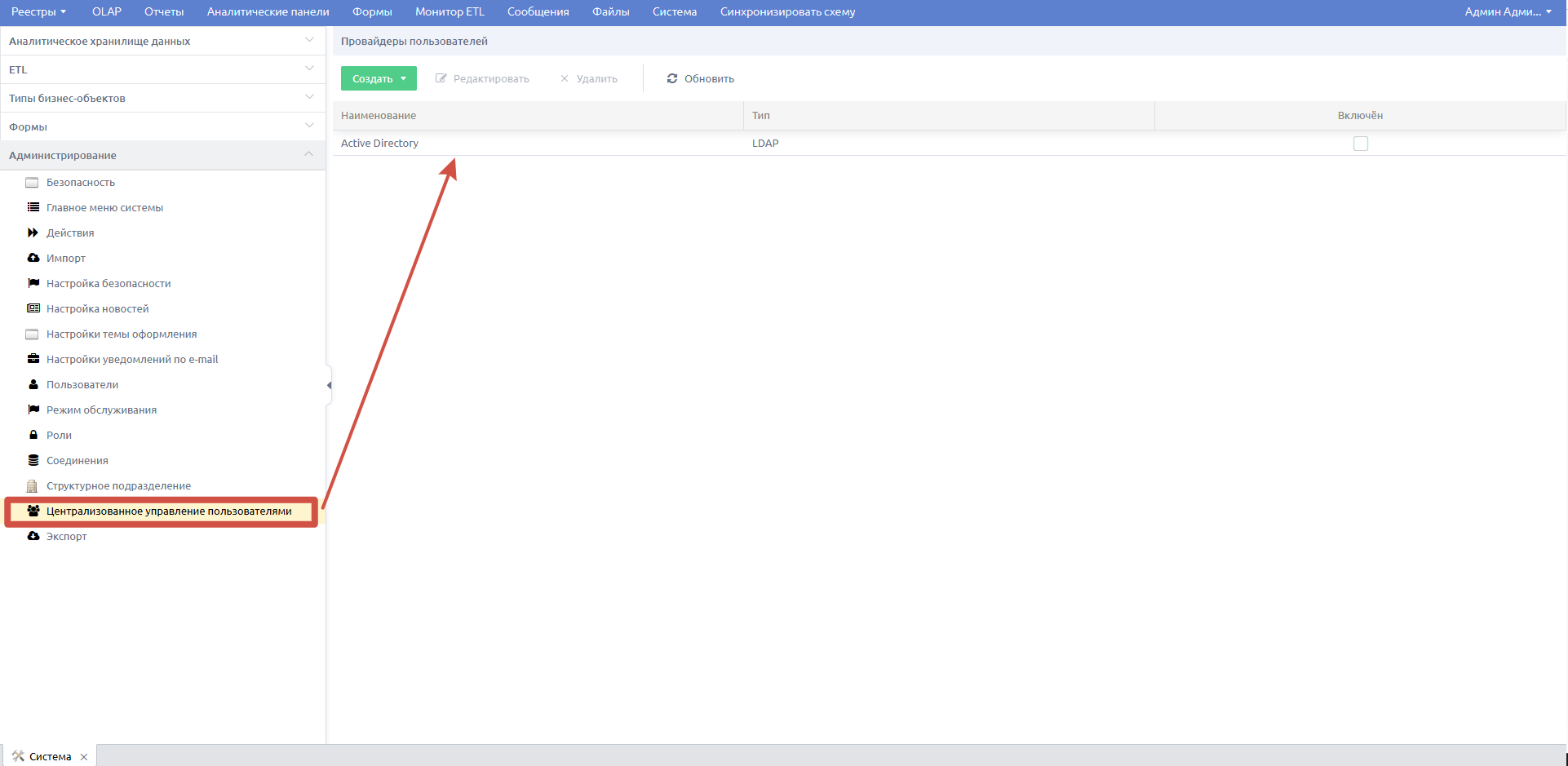
После обновления до версии 5.11.0 этот параметр игнорируется и не определяет способ аутентификации пользователей в Alpha BI. Если необходимо сохранить аутентификацию пользователей с использованием учетных записей Active Directory, поэтому рекомендуем после обновления проверить настройки LDAP-провайдера и установить соответствующие параметры аутентификации непосредственно в интерфейсе Alpha BI, которые можно найти в разделе Администрирование → Централизованное управление пользователями → Провайдеры пользователей.

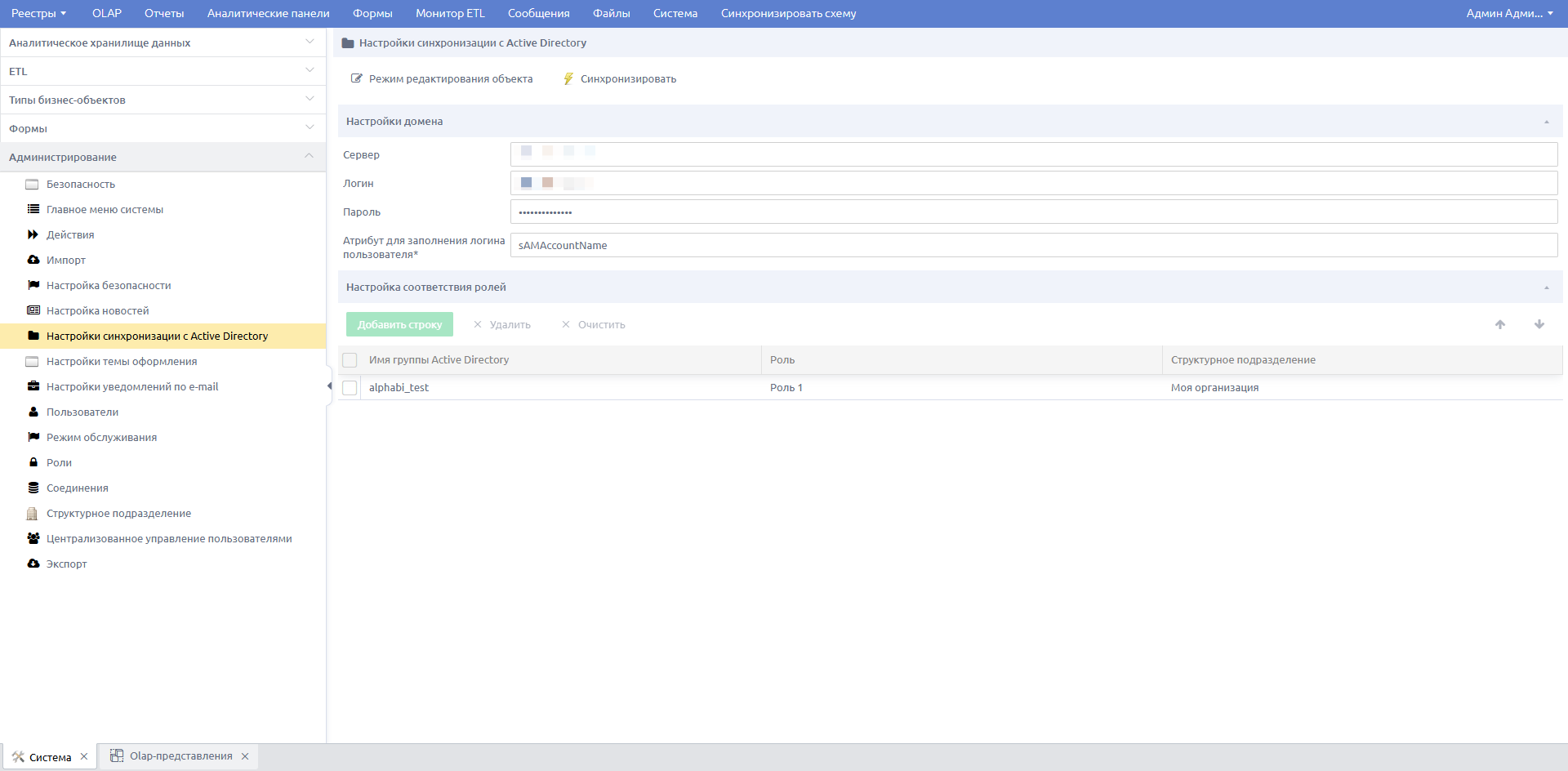
В версии 5.11.0 раздел Администрирование → Настройки синхронизации с Active Directory больше не используется.
Настройки подключения к LDAP-серверу и параметры синхронизации теперь находятся в разделе:
Администрирование → Централизованное управление пользователями → Провайдеры пользователей.
В предыдущей версии для LDAP-подключения отдельное наименование провайдера не использовалось. Поэтому после обновления ранее настроенный провайдер может отображаться с именем Active Directory.
:warning: Важно. Наличие параметра ALPHABI_CONFIG_APPSETTINGS__authProvider=ldap в конфигурационном файле после обновления само по себе не означает, что аутентификация через LDAP будет настроена в новой версии. Необходимые параметры следует проверить непосредственно в настройках LDAP-провайдера.

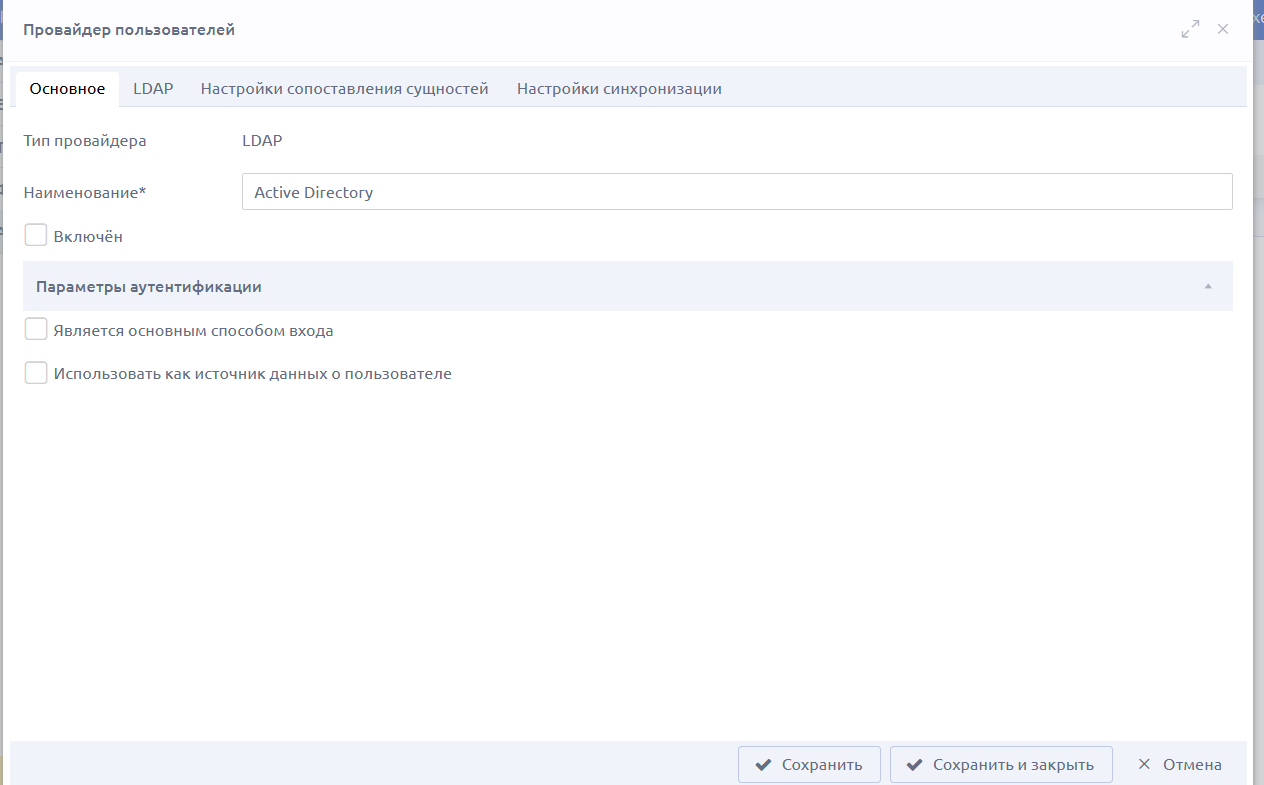
Поэтому, если вам необходимо сохранить такой способ входа, после обновления необходимо проверить настройки LDAP-провайдера и установить соответствующие параметры:

  • Включен — LDAP-провайдер доступен для использования;
  • Является основным способом входа — LDAP-провайдер используется как основной способ аутентификации пользователей.

Обратите внимание на то, что если необходимо также использовать LDAP в качестве источника данных о пользователях, установите флаг Использовать как источник данных о пользователе. Включение признака обеспечивает перезапись данных пользователя в приложении при сохранении изменений в настройках сопоставления атрибутов, а также при аутентификации пользователя через данный провайдер.
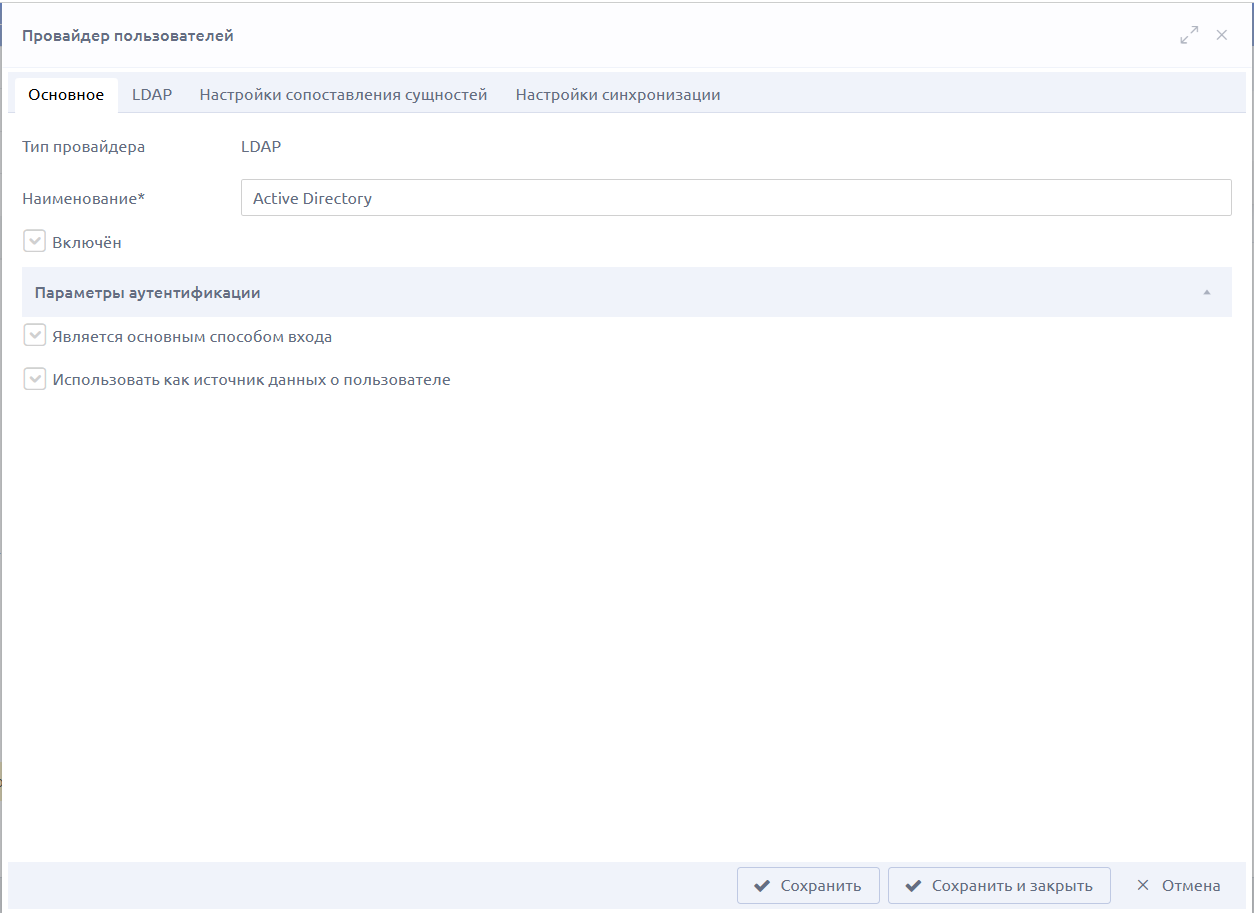
Напоминаем, что для того чтобы активировать флаг Является основным способом входа, необходимо запретить локальную аутентификацию в разделе Безопасность.
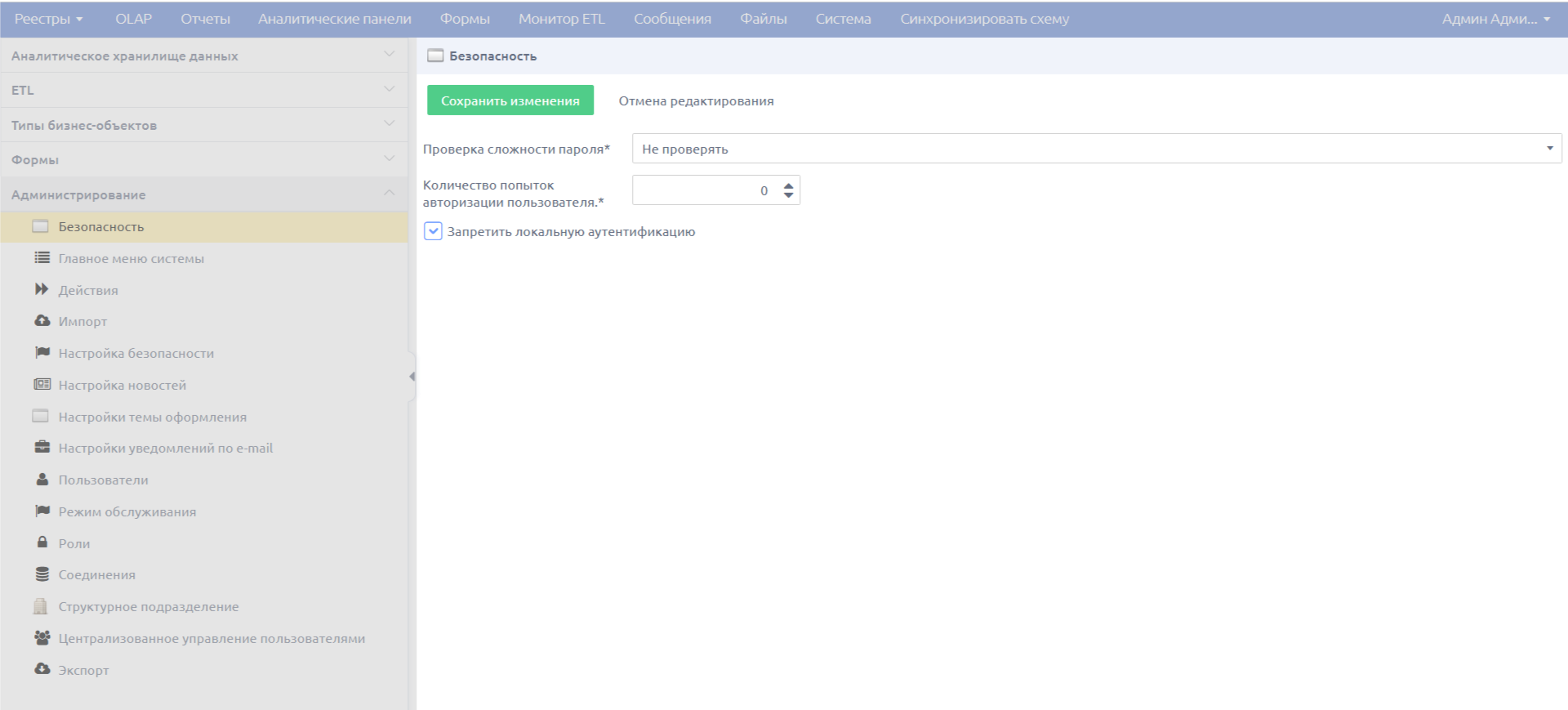
В таком случае пользователь увидит на стартовой странице логин и пароль, для ввода ученых записей Active Directory.

Если нужно оставить пользователю доступ по локальному логину и паролю Alpha BI, то вы можете не выставлять флаг Является основным способом входа, тогда на стартовой странице у пользователя будет выбор зайти под учетными записями Active Directory, выставив соответствующий флаг.

Управление параметрами аутентификации должно соответствовать принятым стандартам в вашей компании, в этой статье мы показываем возможные варианты настроек.

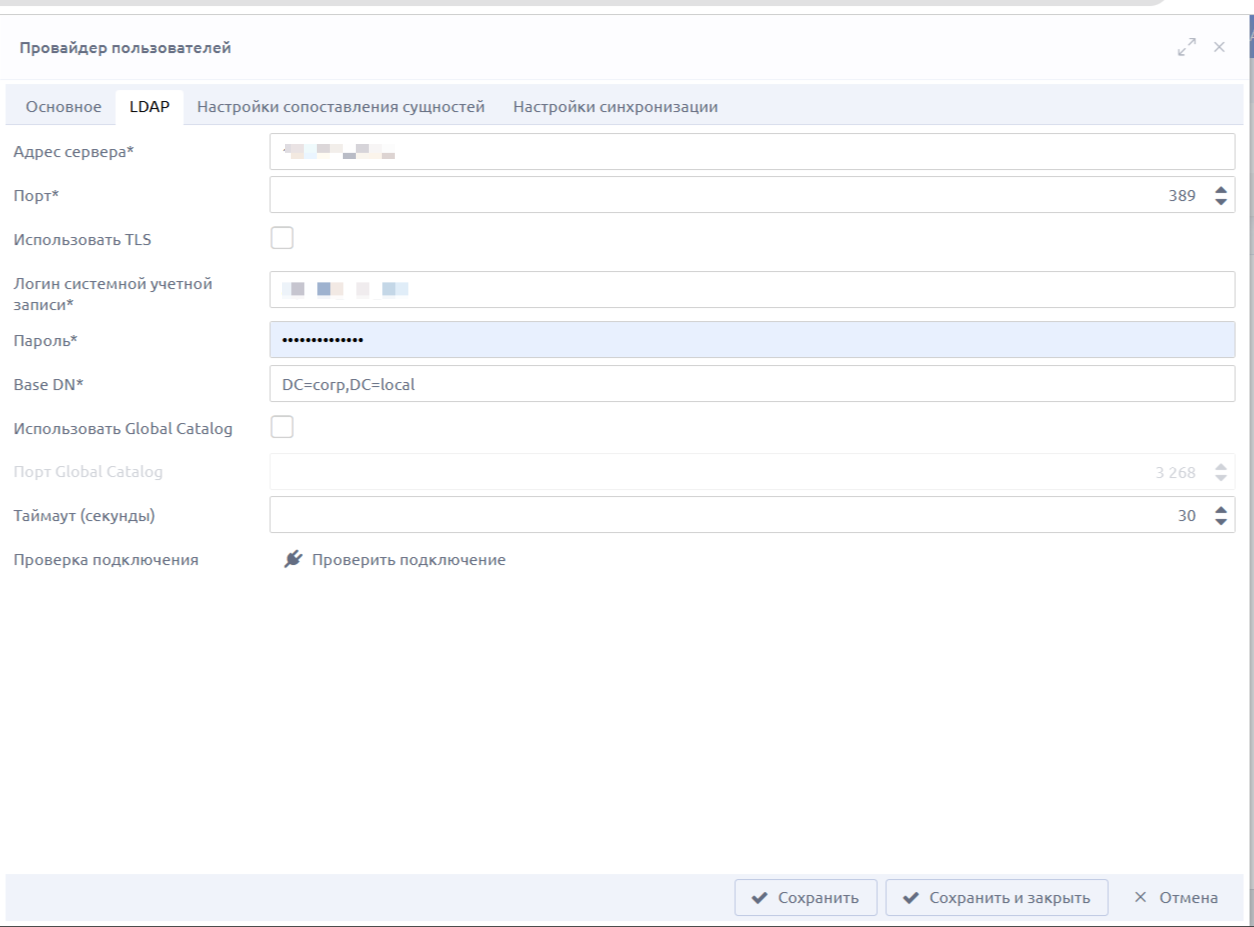
Проверьте настройки подключения на вкладке «LDAP» после обновления

Параметры подключения к Active Directory, настроенные в предыдущей версии, переносятся в настройки LDAP-провайдера.

В частности, переносятся:

  • адрес LDAP-сервера;
  • порт.

Проверьте значение Base DN

В новой модели настройки появился отдельный параметр Base DN (Distinguished Name).
В предыдущей конфигурации синхронизации с Active Directory отдельного поля Base DN не было. Поэтому после обновления этому параметру устанавливается значение по умолчанию.

После обновления рекомендуется проверить значение Base DN и при необходимости изменить его в соответствии со структурой каталога Active Directory.

Например:

DC=corp,DC=local

или, если синхронизируемые объекты находятся в определенном организационном подразделении:

OU=testou,DC=corp,DC=local

Важно. Значение Base DN влияет на область поиска LDAP-объектов. Поэтому после обновления необходимо убедиться, что указанная область поиска включает пользователей и группы, участвующие в синхронизации.

Настройка Что происходит после обновления
Адрес LDAP-сервера Переносится из предыдущей конфигурации
Порт Переносится из предыдущей конфигурации
Логин системной учетной записи Не переносится
Пароль системной учетной записи Не переносится
Base DN Получает значение по умолчанию. Рекомендуется проверить после обновления
Сопоставление AD-групп с ролями Переносится
Сопоставление со структурными подразделениями Не переносится

Проверьте подключение

После проверки параметров подключения нажмите Проверить подключение.

Успешная проверка подтверждает возможность подключения Alpha BI к LDAP-серверу с указанными параметрами.
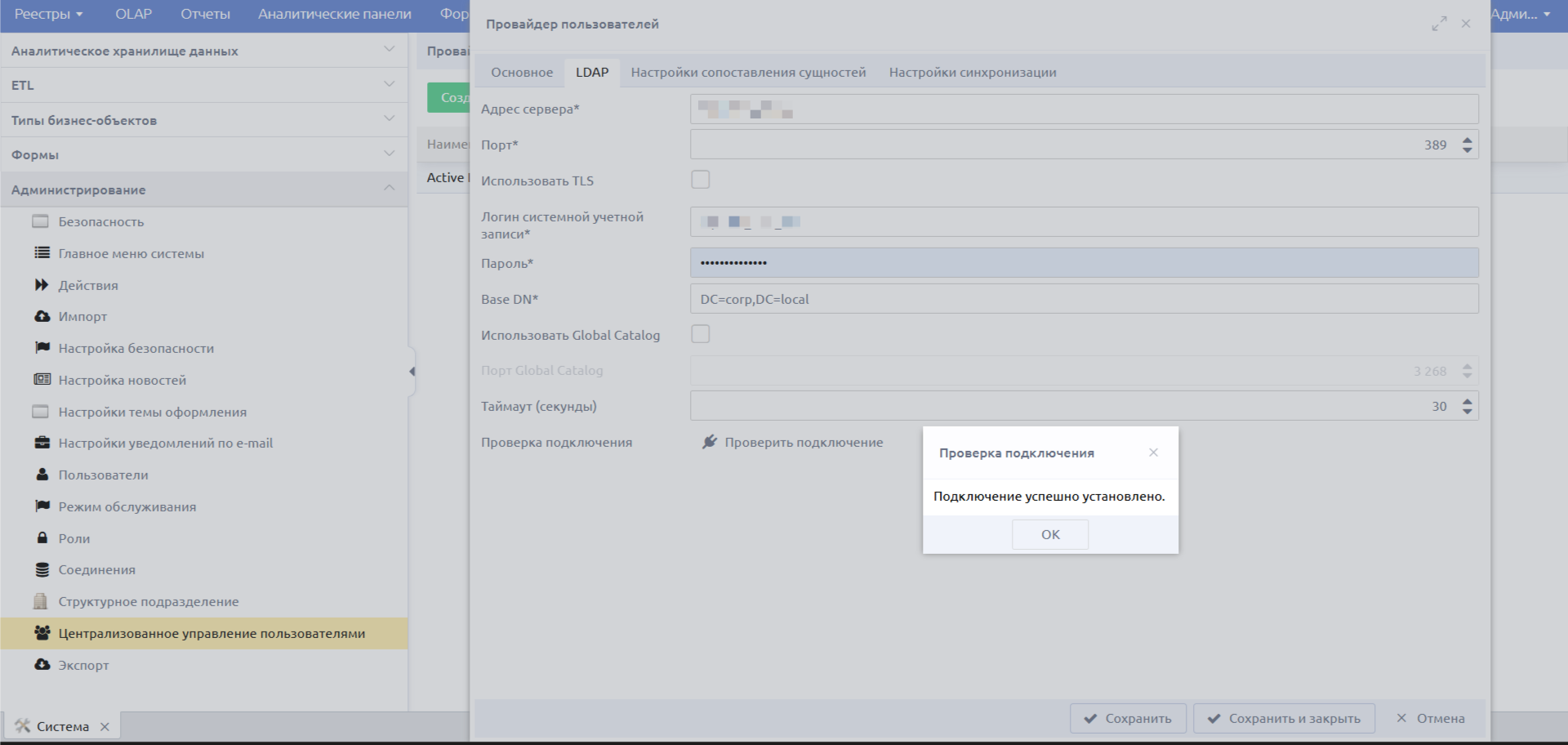
Важно. Успешная проверка подключения не гарантирует корректность LDAP-фильтров, сопоставления атрибутов и других параметров синхронизации.

Проверьте настройки на вкладке «Настройки сопоставления сущностей»

В разделе Параметры получения данных значения заполняются с учетом того , что ранее был определен Active Directory, поэтому в

В разделе Структура данных для пользователя будут доступны основные поля:

  • Логин;
  • Имя;
  • Почта;
  • Телефон.

Для этих же полей в разделе Правила заполнения пользователя будут настроены правила заполнения.

Например:

FIELD("Логин")

Такое правило определяет, какое значение из полученных данных LDAP используется для заполнения соответствующего поля пользователя в Alpha BI.

Рекомендуется после обновления проверить параметры получения данных, структуру данных и правила заполнения пользователя, особенно если в предыдущей версии использовались измененные или дополнительные настройки.

3. Проверьте настройки синхронизации

На вкладке Настройки синхронизации будут доступны ранее настроенные сопоставления между группами Active Directory и ролями Alpha BI.

Например:

Группа Active Directory Роль Alpha BI
BI_Analysts Аналитик
BI_Users Пользователь

Таким образом, существующее сопоставление AD-группа → роль Alpha BI переносится в новую настройку LDAP-провайдера.

Сопоставление структурных подразделений

Ранее настроенное сопоставление структурных подразделений не переносится.
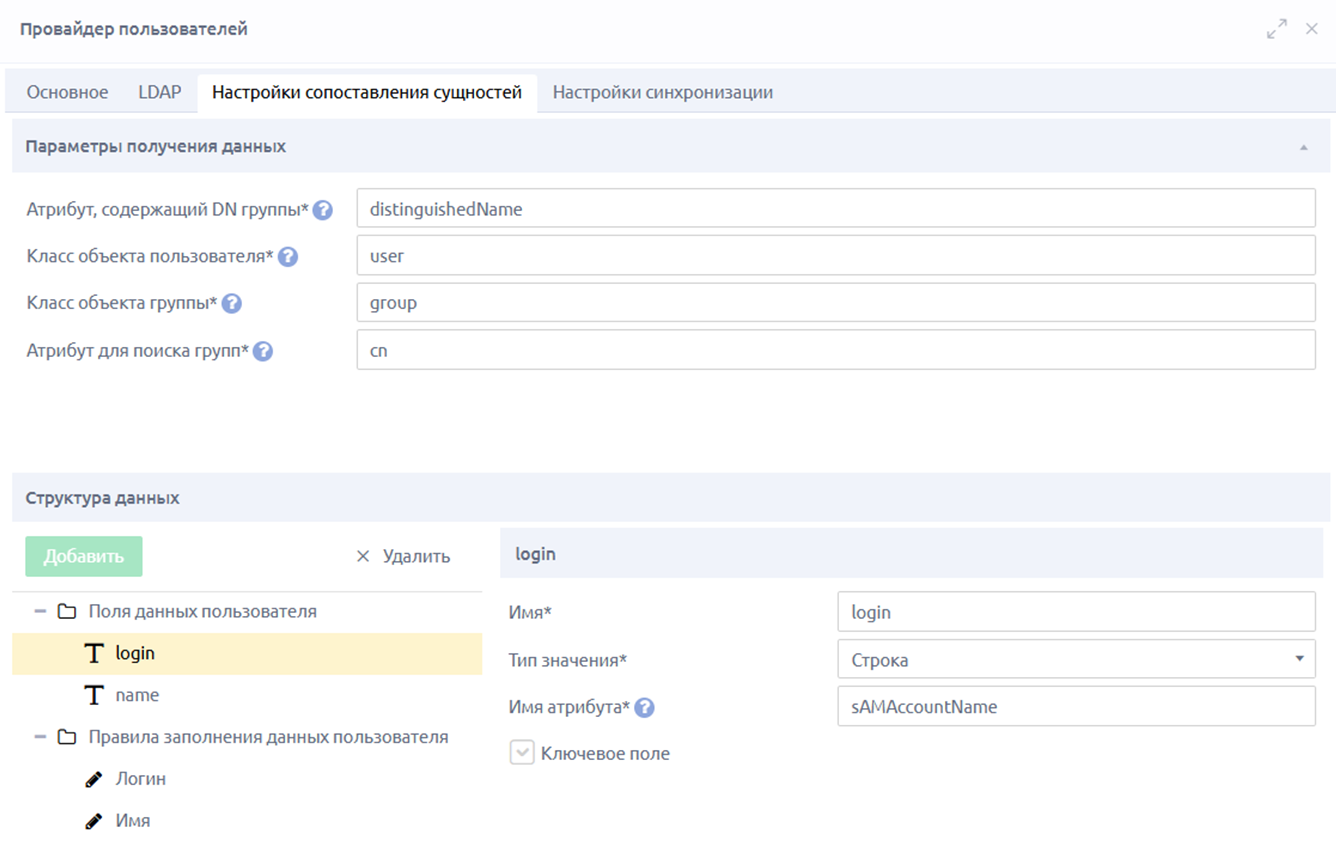
Настройка сопоставления сущностей LDAP

Вкладка «Настройки сопоставления сущностей» предназначена для настройки получения данных из LDAP-каталога и определения того, как Alpha BI должна интерпретировать эти данные при создании и обновлении учетных записей пользователей.

Настройка состоит из трех основных этапов:

  1. Определить, какие пользователи и группы должны находиться в LDAP-каталоге.
  2. Сопоставить LDAP-атрибуты с полями данных пользователя Alpha BI.
  3. Настроить правила заполнения полей учетной записи Alpha BI на основании сопоставленных данных.

Для корректной работы необходимо настроить все обязательные параметры. Особенно важно правильно определить атрибут, используемый для идентификации пользователя, и правило заполнения поля «Логин».

1. Настройка параметров получения данных

Раздел «Параметры получения данных» определяет, как Alpha BI ищет пользователей и группы в LDAP-каталоге.

Класс объекта пользователя

Укажите значение атрибута objectClass, соответствующее объектам пользователей в вашем каталоге. Этот параметр используется при формировании фильтра поиска пользователей.

Например:

  • user — типичное значение для объектов пользователей в Active Directory;
  • inetOrgPerson — распространенный класс объектов пользователей в LDAP-каталогах (OpenLDAP, Active Directory и др.);
  • posixAccount — класс объектов учетных записей в некоторых LDAP-каталогах.

Указанное значение должно соответствовать фактической структуре каталога. Если класс объекта выбран неверно, Alpha BI может не находить пользователей, даже если подключение к серверу настроено правильно.

Класс объекта группы

Укажите значение атрибута objectClass, соответствующее объектам групп в LDAP-каталоге. Этот параметр используется при формировании фильтра поиска групп.

Например, могут использоваться значения group или groupOfNames — в зависимости от типа LDAP-каталога и его структуры.

Атрибут, содержащий DN группы

Укажите имя LDAP-атрибута, значение которого используется при построении фильтра поиска групп и сопоставлении принадлежности пользователей к группам.

Примеры имен атрибутов: distinguishedName, entrydn.

Выбирать атрибут необходимо с учетом того, как в используемом каталоге представлены различающиеся имена (DN) записей.

Атрибут для поиска групп

Укажите LDAP-атрибут, по которому выполняется поиск групп. Этот атрибут также используется при отображении групп в списке на вкладке настройки синхронизации в поле «Атрибут группы LDAP».

Например, cn — распространенный атрибут, содержащий имя группы.

Как проверить настройки

Убедитесь, что указанные классы объектов и атрибуты соответствуют вашей структуре LDAP-каталога. Значения могут отличаться в разных каталогах, поэтому приведенные примеры не следует использовать без проверки.

2. Настройка структуры данных

Раздел «Структура данных» определяет, какие атрибуты LDAP будут доступны для дальнейшего использования при заполнении полей пользователя Alpha BI.

Для каждого атрибута необходимо добавить правило в узле «Поля данных пользователя».

Настраиваются следующие параметры:

  • Имя — отображаемое имя поля в конфигурации сопоставления. Используется для обращения к этому полю в правилах заполнения данных пользователя.
  • Тип значения — тип данных, соответствующий значению атрибута. Доступны вещественные числа, целые числа, дата и время, дата и булевы значения. Тип следует выбирать с учетом данных, которые возвращает LDAP-атрибут.
  • Имя атрибута — фактическое имя атрибута в LDAP-каталоге, из которого Alpha BI получает значение.
  • Ключевое поле — признак того, что поле используется как ключевой идентификатор пользователя.

Для сопоставления данных важно различать имя поля в настройках Alpha BI и имя атрибута в LDAP. Первое задается в конфигурации Alpha BI и используется в правилах заполнения. Второе должно соответствовать атрибуту, существующему в LDAP-каталоге.

Пример сопоставления атрибутов Active Directory

Ниже приведен пример настройки для распространенных атрибутов Active Directory. Перед использованием проверьте, что эти атрибуты присутствуют в вашем каталоге и содержат необходимые данные.

Имя поля в Alpha BI Имя атрибута LDAP Назначение
LoginSource sAMAccountName Получение имени учетной записи
UserNameSource displayName Получение отображаемого имени пользователя
EmailSource mail Получение адреса электронной почты
PositionSource title Получение должности

В этом примере LoginSource, UserNameSource, EmailSource и PositionSource — условные имена полей, заданные в настройках Alpha BI. Это не названия атрибутов Active Directory.

Как настроить ключевое поле

Для одного из сопоставленных полей установите флаг «Ключевое поле». Оно используется для идентификации пользователя при обработке данных LDAP.

При выборе ключевого атрибута рекомендуется учитывать следующие требования:

  • значение должно присутствовать у пользователей, обрабатываемых при синхронизации;
  • значение должно позволять однозначно различать учетные записи;
  • значение должно быть достаточно стабильным, чтобы изменение обычных пользовательских данных не приводило к изменению идентификатора.

Например, для Active Directory в качестве кандидата на ключевое поле может рассматриваться objectGUID, если этот атрибут доступен и поддерживается выбранной конфигурацией. Другой вариант необходимо выбирать с учетом требований вашей системы.

Важно: ключевое поле и поле «Логин» выполняют разные задачи. Ключевое поле используется для идентификации пользователя, а логин — для входа в Alpha BI. Не следует автоматически считать, что эти поля должны содержать одно и то же значение.

3. Настройка правил заполнения данных пользователя

После настройки узла «Поля данных пользователя» необходимо определить, как полученные значения будут записываться в карточку пользователя Alpha BI.

Для этого используется узел «Правила заполнения данных пользователя».

Для каждого правила задаются два параметра:

  • Поле — поле карточки пользователя Alpha BI, которое необходимо заполнить. Доступны: «Логин», «Имя», «Должность», «E-mail», «Телефон», «Адрес», «Примечание».
  • Формула — выражение, определяющее, как получить значение для выбранного поля из ранее настроенных полей данных пользователя.

В формуле в качестве источника следует использовать поле из узла «Поля данных пользователя», а не непосредственно имя LDAP-атрибута, если редактор формул работает с сопоставленными полями.

Пример: настройка логина

Предположим, что в узле «Поля данных пользователя» создано поле LoginSource, которому соответствует LDAP-атрибут sAMAccountName.

Чтобы Alpha BI получала логин из этого атрибута:

  1. В узле «Поля данных пользователя» добавьте поле LoginSource.
  2. В поле «Имя атрибута» укажите sAMAccountName.
  3. Установите для одного из полей признак «Ключевое поле», если выбранный атрибут соответствует требованиям к идентификатору пользователя.
  4. В узле «Правила заполнения данных пользователя» добавьте правило для поля «Логин».
  5. В формуле укажите выражение, которое возвращает значение поля LoginSource, используя синтаксис, поддерживаемый редактором формул Alpha BI.

Таким образом, значение sAMAccountName сначала поступает из LDAP в сопоставленное поле LoginSource, а затем используется правилом заполнения поля «Логин» в Alpha BI.

Если в качестве источника логина используется userPrincipalName, необходимо аналогичным образом создать поле данных пользователя для этого LDAP-атрибута и настроить правило заполнения логина на основании созданного поля.

Важно: приведенный пример описывает логику сопоставления. Точный синтаксис формулы необходимо определять по правилам редактора формул Alpha BI; здесь он намеренно не приводится.

Настройка остальных полей

По тому же принципу можно настроить заполнение других полей карточки пользователя:

Поле Alpha BI Пример LDAP-атрибута Назначение правила
Имя displayName Заполнение отображаемого имени
Должность title Заполнение должности
E-mail mail Заполнение адреса электронной почты
Телефон telephoneNumber Заполнение телефонного номера

Для каждого поля сначала создается соответствие в узле «Поля данных пользователя», а затем задается правило заполнения в узле «Правила заполнения данных пользователя».

Если необходимо преобразовать значение или объединить данные из нескольких полей, соответствующая логика задается формулой с учетом возможностей редактора формул Alpha BI.

Итог: для успешной авторизации недостаточно только настроить подключение к LDAP. Учесть что креды системной учетной записи не переносятся и их нужно обновить в соответствующих полях. Alpha BI должна найти пользователя в каталоге, получить необходимые атрибуты, определить его идентификатор и корректно сформировать логин учетной записи.