В Alpha BI 5.11.0 переработан механизм настройки условного форматирования в OLAP-представлениях.
Целевое использование
Условное форматирование - это визуальное выделение ячеек или значений ячеек согласно условиям, которые определил пользователь.
Условное форматирование помогает обеспечивать наглядность при изучении и анализе данных, обнаружении критических проблем, выявлении паттернов и тенденций.
Для условного форматирования необходимо определить:
- Что выделять (область применения),
- Когда выделять (условие применения),
- Как выделять (начертание, цвет, фон, шрифт, размер, расположение).
Механизм настройки
Для создания правила условного форматирования воспользуйтесь кнопкой  на вкладке «Запрос», после чего откроется окно:
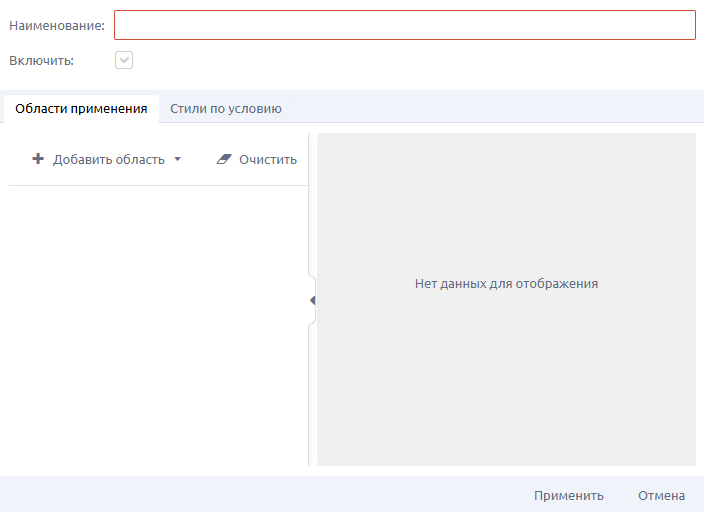
Которое содержит:
- обязательное поле “Наименование”,
- признак “Включить”, который позволят отключать правила,
- вкладка “Области применения”,
- вкладка "Стили по условию.
Вкладка “Области применения”
Во вкладке “Области применения” расположена кнопка “Добавить область”, выберите в выпадающем списке необходимую область:
- Ячейки строк/столбцов,
- Ячейки данных.
Возможно добавить несколько областей, сочетая между собой.
Кнопка “Очистить” удалит весь список настроенных областей применения.
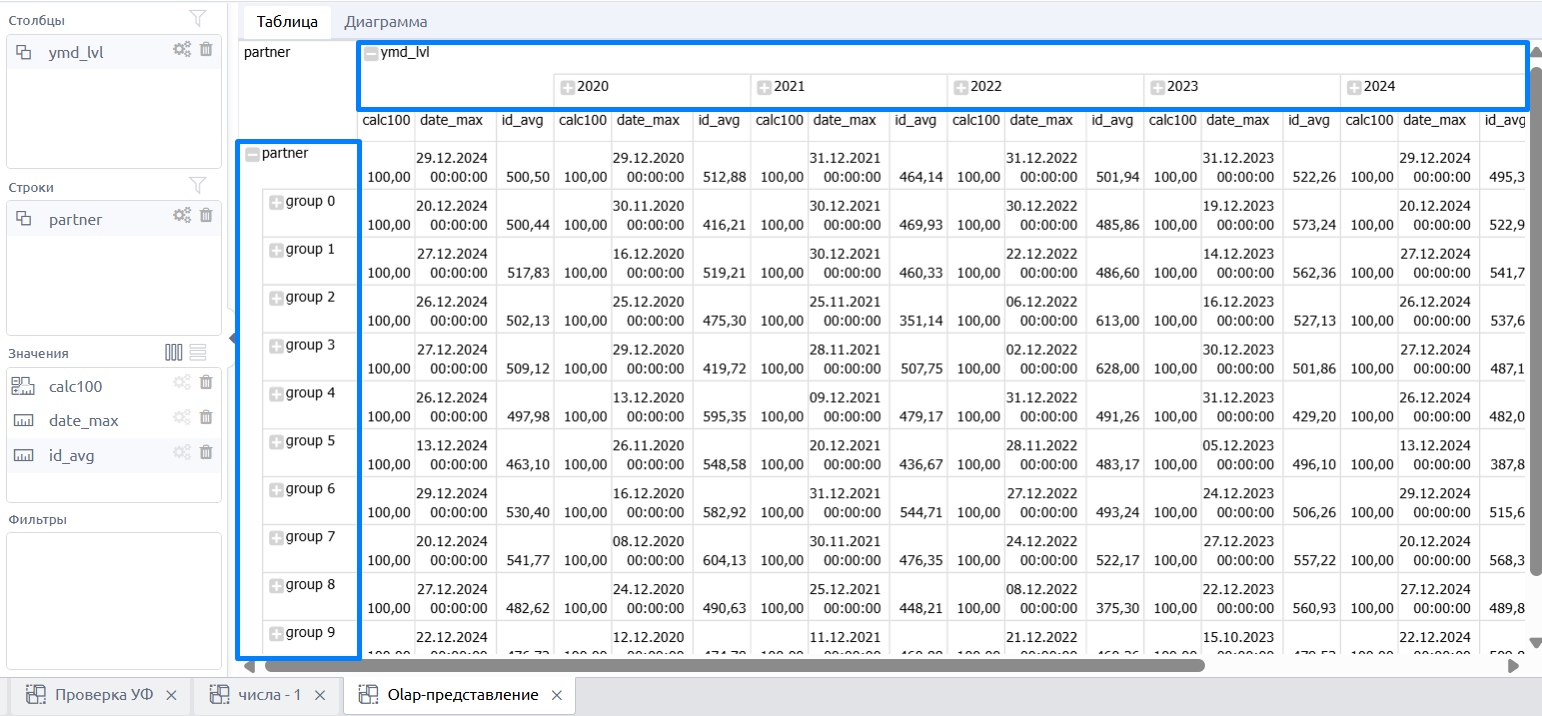
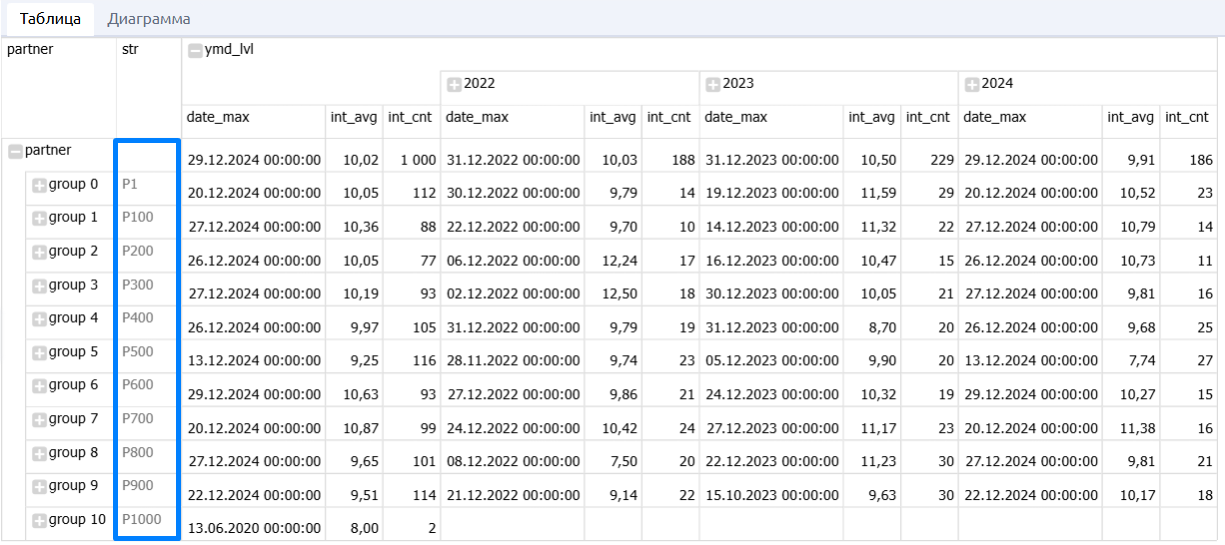
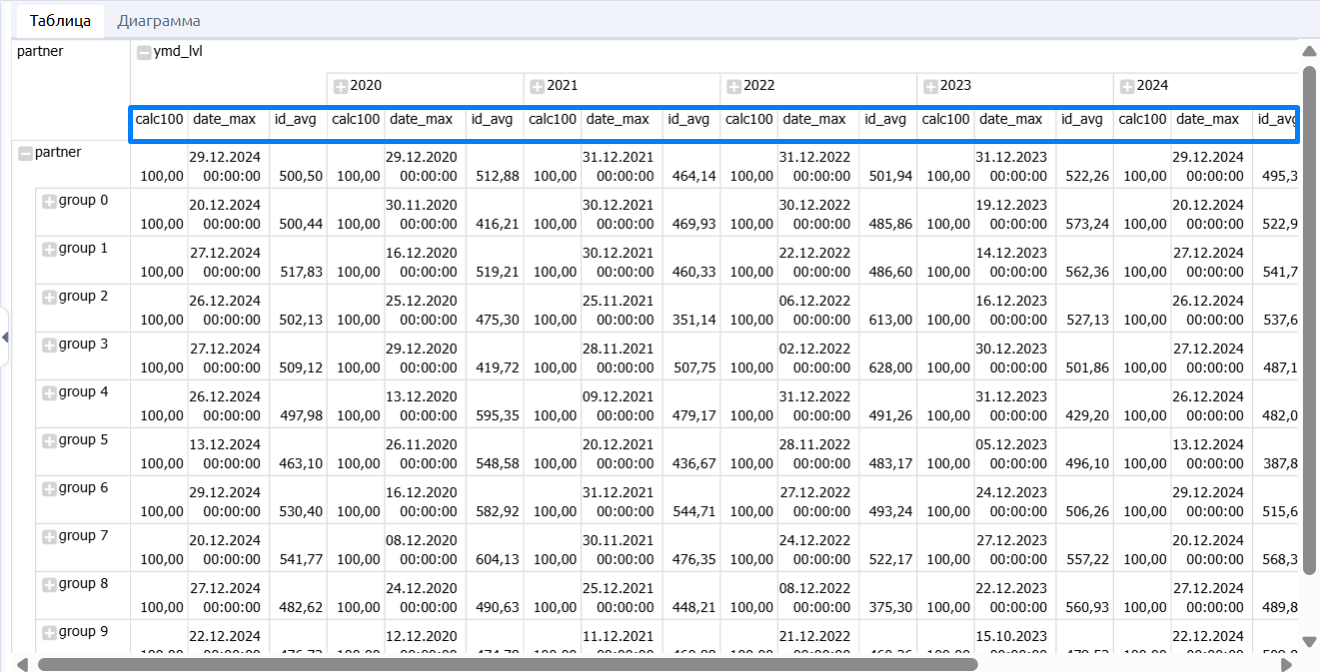
На рисунках ниже отображено, на какую область представления будет применено правило условного форматирования:
-
Ячейки строк/столбцов - Иерархия (Заголовок)
-
Ячейки строк/столбцов - Иерархия (Атрибут)
-
Ячейки строк/столбцов - Меры
- Ячейки данных
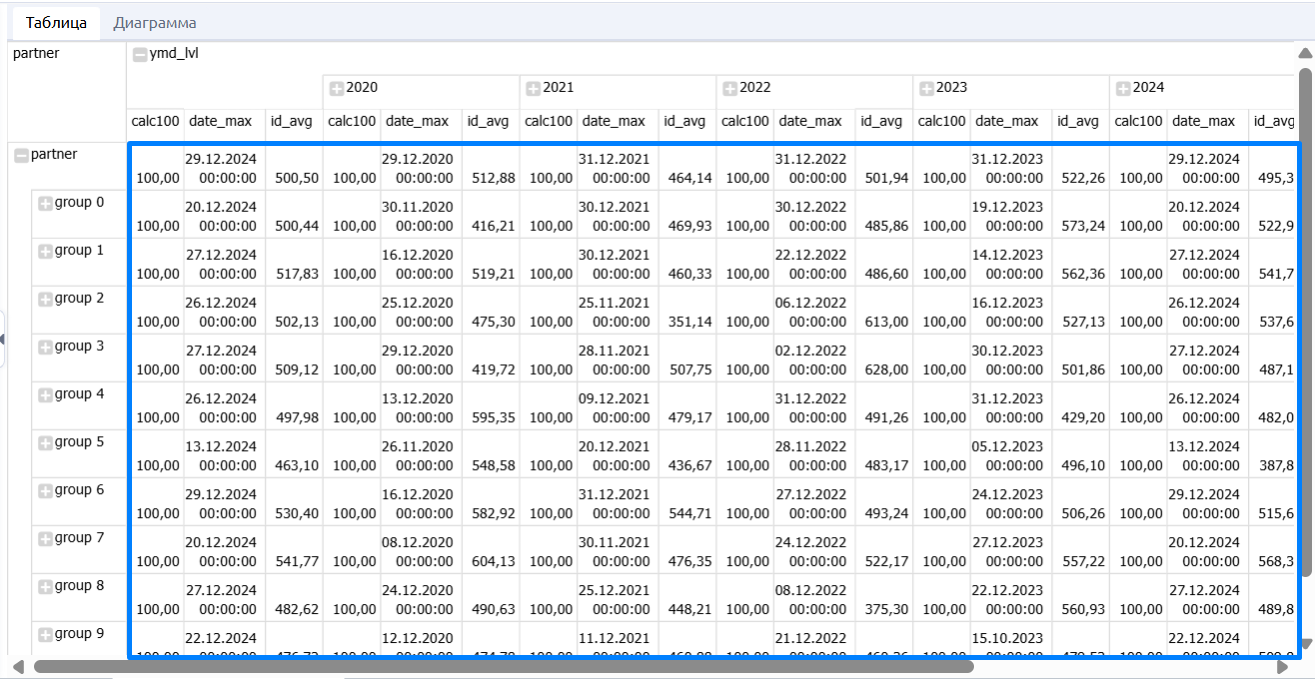
Ячейки строк/столбцов
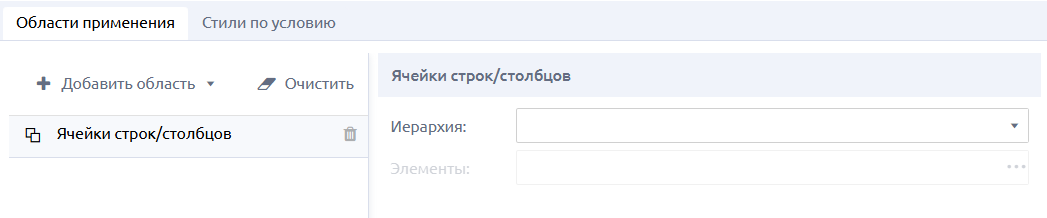
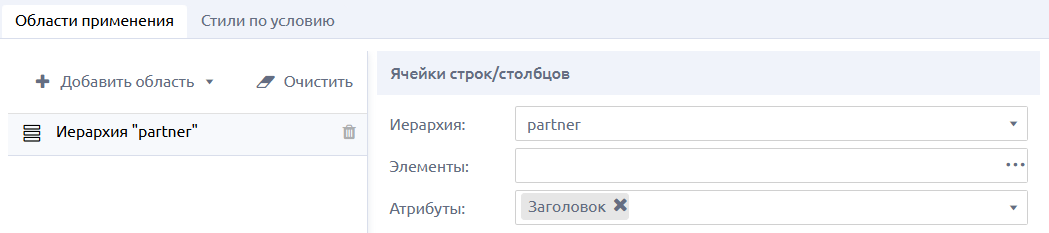
В поле “Иерархия” выберите иерархию размерности (отображаются иерархии размерностей, используемые в кубе) или “Меры”.
- Если выбрана иерархия, то в поле “Элементы” выберите элементы иерархии, по которым будет происходить форматирование.
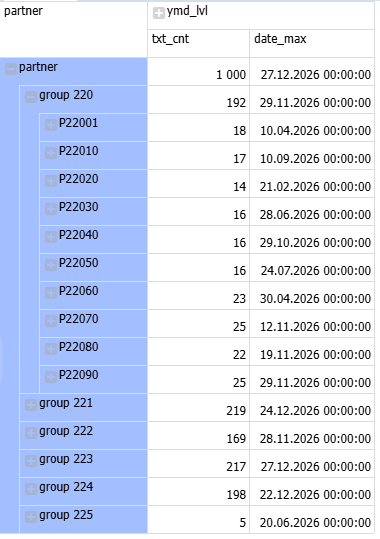
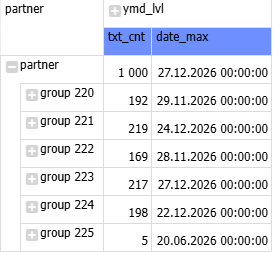
- Если не выбран ни один элемент, то форматирование будет применено ко всем элементам всех уровней иерархии
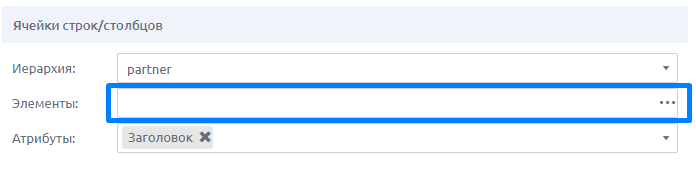
Элементы:
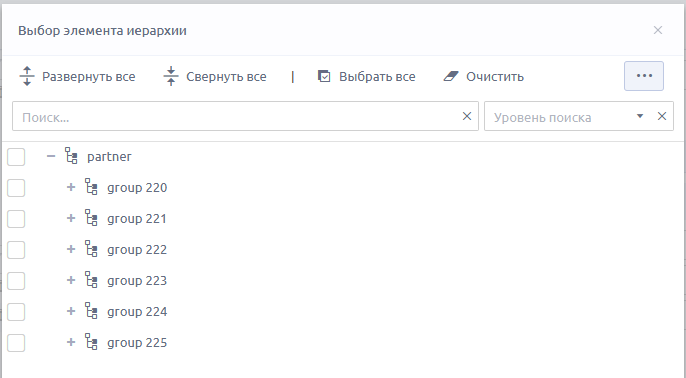
Результат:
- Если элементы выбраны, то к дочерним элементам форматирование не будет применено
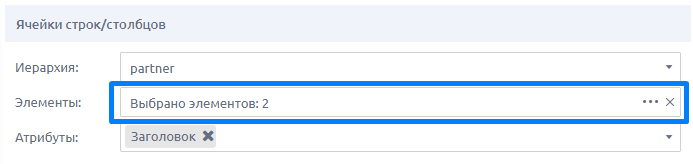
Элементы:
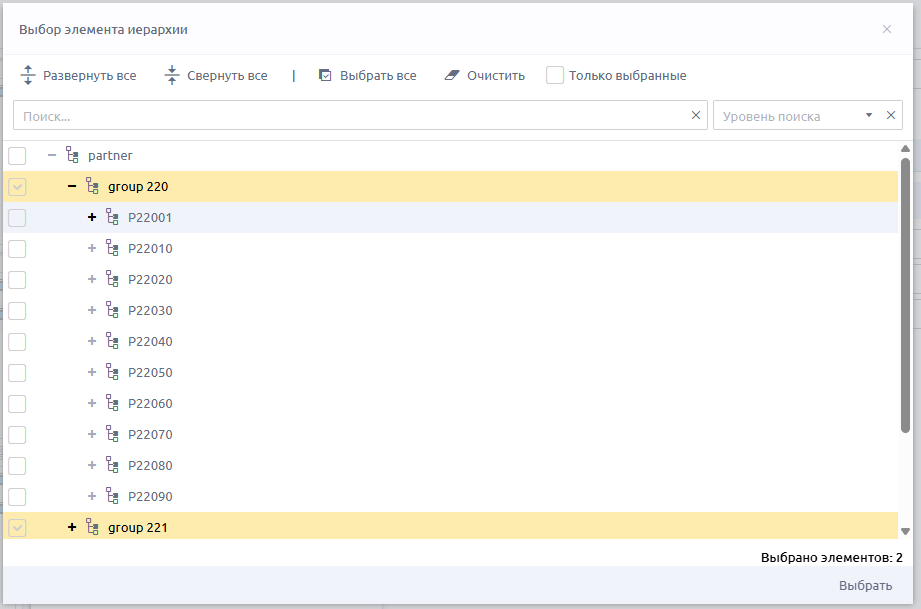
Результат:
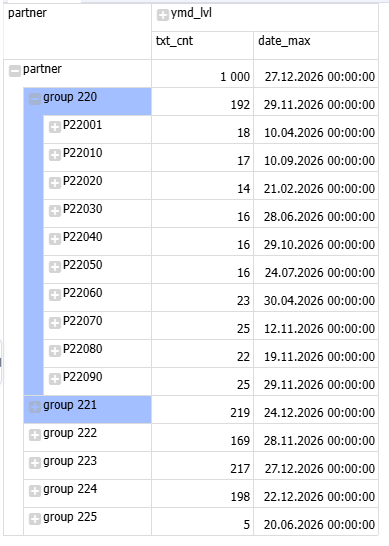
В поле “Атрибуты” по умолчанию выбран “Заголовок” (если нажать на крестик, то он пропадет из списка), в выпадающем списке можно добавить атрибуты иерархии, добавленные в представление.
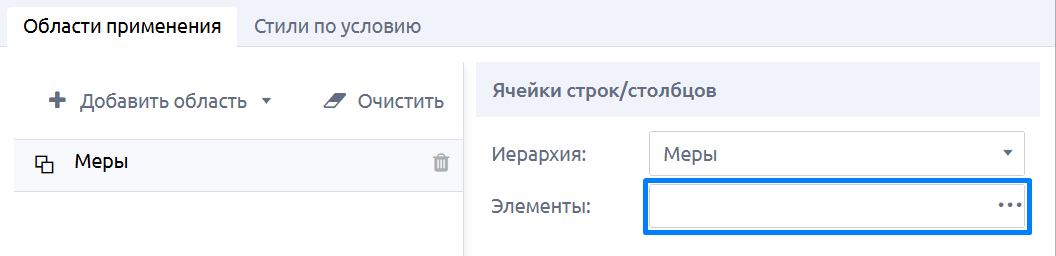
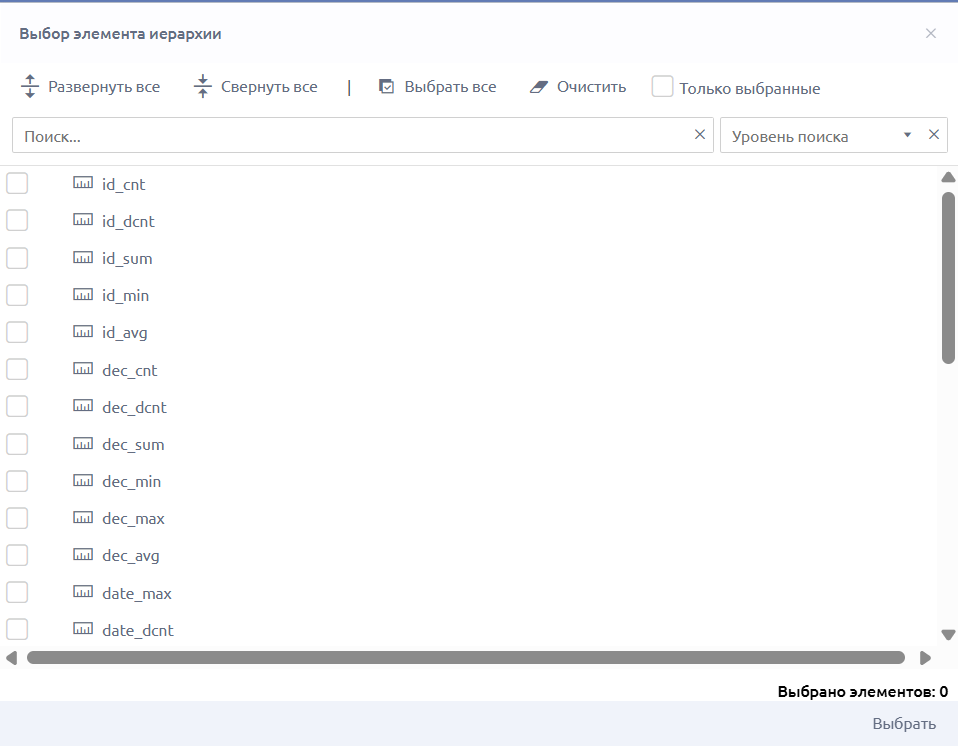
- Если выбраны “Меры”, то в поле “Элементы” выберите из списка меры, для которых будет применено форматирование.

Настраивать форматирование можно как для всех мер, так и для конкретной:
- Если не выбран ни один элемент, то форматирование будет применено ко всем ячейкам
Элементы:
Результат:
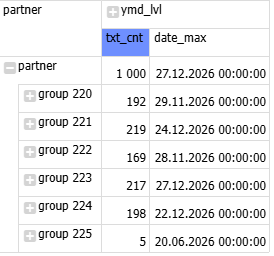
- Если элементы выбраны, то форматирование примениться к выбранным мерам
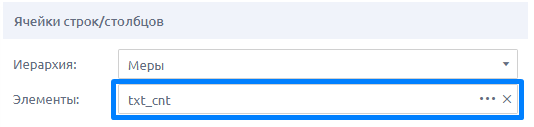
Элементы:
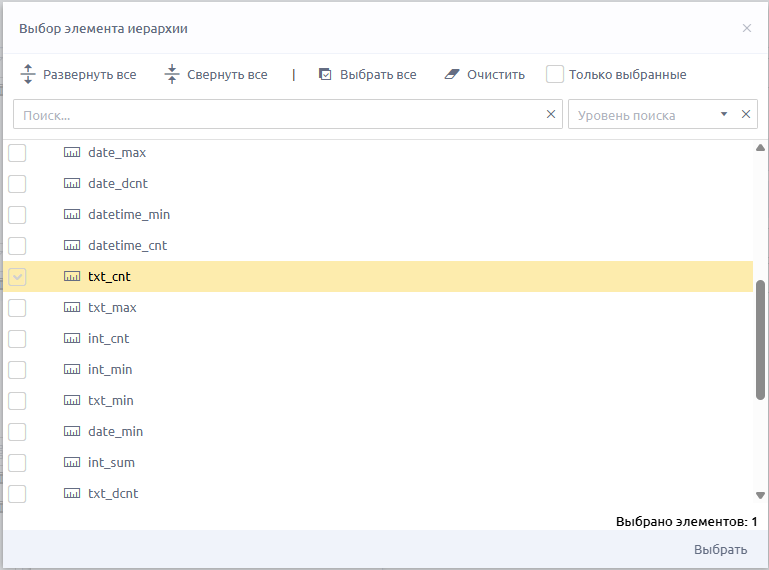
Результат:
При наличии нескольких размерностей на оси представления область применения необходимо задавать на каждую из них.
Ячейки данных

В поле “Элементы” выберите из списка меры, к значениям которых необходимо применить форматирование. Чтобы настроить форматирование для всех мер сразу, оставьте поле “Элементы” не заполненным.
Вкладка “Стили по условию”
Для создания стиля нажмите кнопку “Добавить стиль”, в списке появится строка с новым стилем. Которая содержит наименование стиля и три кнопки:
- включить/выключить стиль,
- копировать стиль,
- удалить стиль.
Для настройки стиля выберите его в списке, справа появятся настройки стиля.
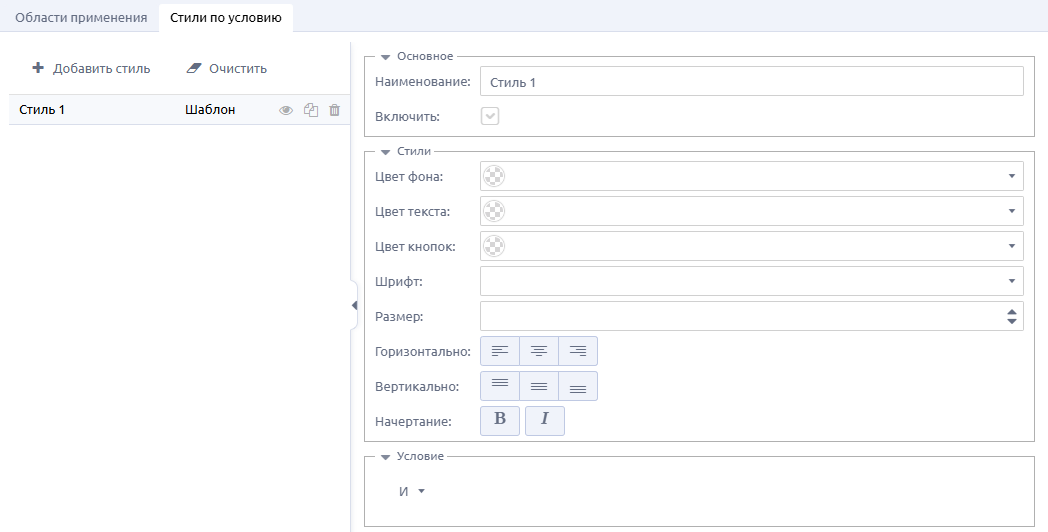
Основное
Раздел “Основное” содержит поле “Наименование стиля” - обязательное поле, признак включения стиля.
Стили
В разделе «Стили» выберите из палитры необходимые цвета для фона, текста элементов или ячеек и цвета кнопок (кнопки раскрытия уровней иерархий в соответствующих полях «Цвет фона», «Цвет текста» и “Цвет кнопок”. Палитра поддерживает цветовые модели HEX, RGB и HSV, включая форматы с альфа-каналом RGBA, HSVA.
Выберите шрифт из выпадающего списка, задайте его размер. Шрифт по умолчанию, если не выбран во вкладке “Стили” и не задан в правиле условного форматирования - Tahoma, размер 8 в ячейках данных, 9 в ячейках заголовков.
Определите положение текста в ячейке, установив соответствующие кнопки в полях «Горизонтально» и «Вертикально».
В поле «Начертание» выберите полужирный или курсивный шрифт по кнопкам.
Условие
Если условие не задано, форматирование действует на все ячейки области применения. Заданное условие служит фильтром для отбора нужных элементов в заданной области применения.
Для создания условия в выпадающем списке выберите:
- тип логической операции “И” или “ИЛИ”, выберите:
- “И”, если необходимо задать несколько условий, которые должны выполняться вместе,
- “ИЛИ”, если необходимо задать несколько условий, из которых будет выполняться хотя бы одно;
- “Добавить группу”, если необходимо составить сложное выражение из нескольких условий и сгруппировать их,
- “Добавить условие” во всех остальных случаях.
Левый операнд
После добавления условия выберите левый операнд:
- Иерархию,
- Меру,
- Переменную.
Для Иерархии выберите один из следующих операндов:
- Элемент (сам элемент или свойства элементов),
- Родитель (сам элемент или свойства элементов),
- Атрибут.
Свойства элементов иерархии
-
Уникальное наименование - задается в формате [КодРазмерности].[КодИерархии].[ЗначениеУровня1].[ЗначениеУровня2]…[ЗначениеУровняN],
-
Наименование - указывается значение уровня из ключевого поля,
-
Заголовок - указывается значение из поля заголовка,
-
Номер уровня - задается в формате [КодРазмерности].[КодИерархии].[КодУровня],
-
Тип элемента - выбирается из выпадающего списка: Обычный - внес элементы, кроме Все, Элемент “Все” - корневой элемент иерархии, Формула - расчетные элементы иерархии,
-
Количество дочерних элементов - задается числом.
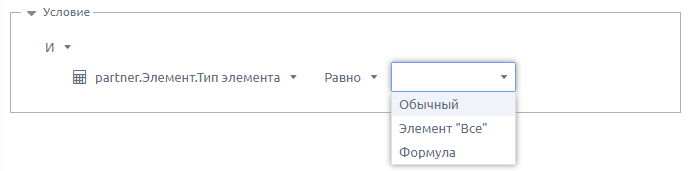
Условие форматирования на свойства родительских элементов задаются в случае, если необходимо выделить дочерние элементы, которые соответствуют условию родительского элемента.
Мера
Операнд Мера становиться доступен, когда в разделе “Область применения” выбраны “Ячейки данных” или “Ячейки строк/столбцов” в сочетании с Иерархией с оси противоположной оси мер.
Для расчетных мер, созданных в OLAP и кубе, функционал редактора условного форматирования позволяет выбирать тип результата расчета, согласно которому будет определен список доступных операторов сравнения и возможность ввода правого операнда условия, доступны 4 типа значений:
- Целое число,
- Вещественное число,
- Дата,
- Строка.
Явное указывание типа значения позволяет настроить гибкое пользовательское форматирование для расчетных элементов, также позволяет сравнивать меры, результат вычисления которых отличается от отображаемого формата вывода.
С версии 5.11 в настройках появился операнд «Текущая мера». Он становится доступен, только если в разделе «Область применения» выбраны «Ячейки данных». Этот операнд создает правило, которое автоматически действует на все меры одного типа с выбранной (например, только на все числа, только на все даты или только на все строки). Чтобы применить условие не ко всем мерам, а к конкретным, перейдите на вкладку «Область применения» и в поле «Элементы» отметьте нужные меры вручную.
Для мер доступен фильтр, который позволяет задать условие по значению меры из определенного кортежа на оси мер. Стиль будет применен тогда, когда указанный в фильтре кортеж будет развернут.
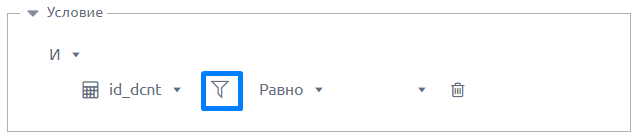
Важно! При отсутствии явно заданного фильтра для меры:
- если область применения - элементы иерархии, то в качестве операнда берется значение ячейки указанной меры, соответствующей крайнему левому кортежу (верхнему в случае расположения мер на оси строк) в OLAP-представлении, и применяется исключительно к нему,
- если область применения - ячейки данных, то - значение ячейки указанной в условии меры из того же кортежа.
Оператор
В зависимости от типа и вида выбранного операнда формируется набор предлагаемых операторов сравнения, например, для строковых: Равно, Не равно, Содержит, Не содержит, для числовых: Равно, Не равно, Больше, Меньше, для Мер, Атрибутов, Переменных дополнительно к указанным ранее: Пусто, Не пусто, для корневых элементов Иерархий: Равно, Не равно, Содержится в, Не содержится в.
Правый операнд
У правого операнда доступно несколько вариантов ввода:
- для ручного ввода константы поставьте курсор в поле и введите значение с клавиатуры, для ввода значения правого операнда применяется редактор соответствующего типа;
- для выбора из списка нажмите кнопку вниз в поле ввода и выберите доступный вариант, список формируется в соответствии с типом левого операнда;
- для операндов “Элемент” и “Родитель” элемент может быть выбран из иерархии, поставьте курсор в поле ввода и выберите элемент любого уровня.
Приоритеты применения стилей в представлении
Правила условного форматирования имеют более высокий приоритет относительно общих параметров форматирования OLAP-представления и применяются поверх них.
Пример:
-
на вкладке “Стили” задан фон ячеек в разделе “Общее”
-
на вкладке “Запрос” настроены два правила условного форматирования
В итоге получим следующий результат:
- ячейки, удовлетворяющие условиям правил окрашены в соответствии с ними,
- остальные имеют форматирование соответствующее общим параметрам.
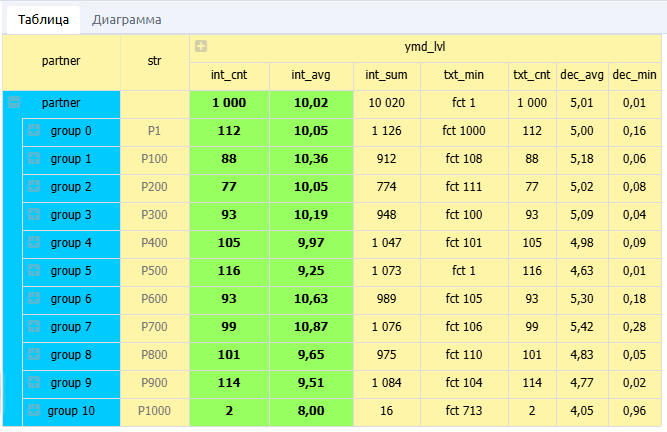
Если правила условного форматирования имеют пересекающиеся области применения, то приоритет имеют те, что расположены ниже по списку.
Пример:
- настроим первое правило на область ячеек данных мер int_cnt и int_avg
В результате ячейки окрасились в заданный цвет:
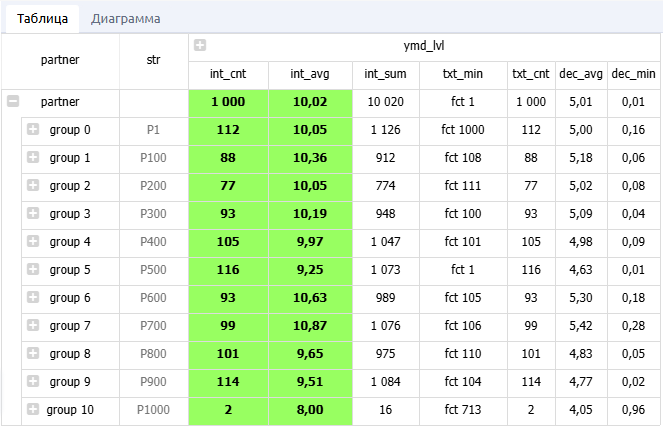
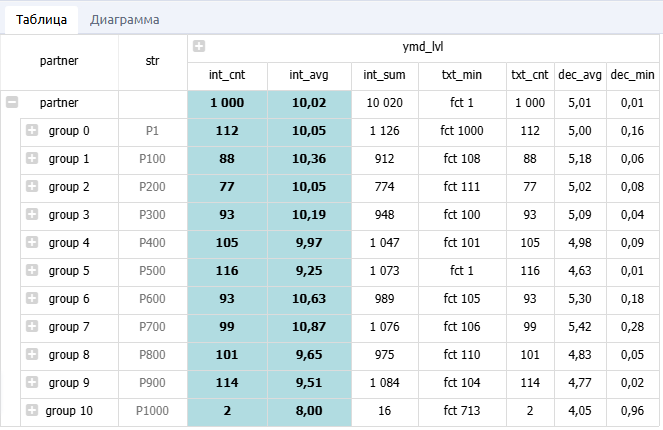
- настроим второе правило на область тех же ячеек, но выбран другой цвет фона
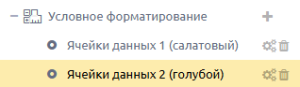
В результате ячейки окрасились в цвет заданный во втором правиле:
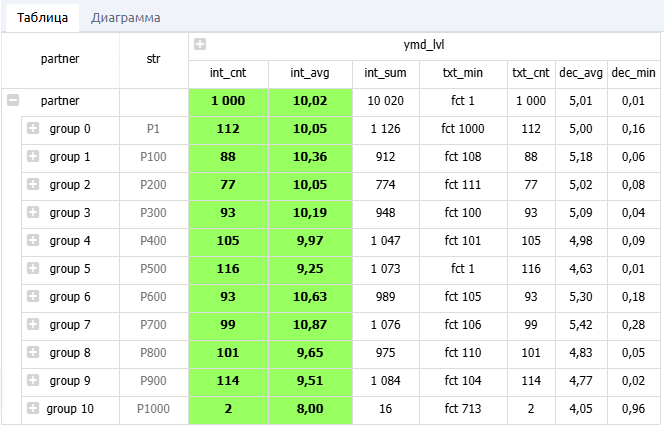
- изменим порядок правил в списке
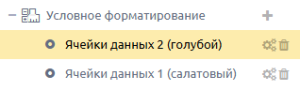
Получим противоположный прошлому шагу результат:
Ограничения
Не допустимо использование следующих комбинаций областей применения и условий:
| Область применения | Операнд условия | Оси |
|---|---|---|
| Иерархия | Мера | одноименная |
| Иерархия | Иерархия | противоположная |
| Мера | Иерархия | одноименная |
| Иерархия | Текущая мера | обе |
Примеры настройки
Ячейки строк/столбцов
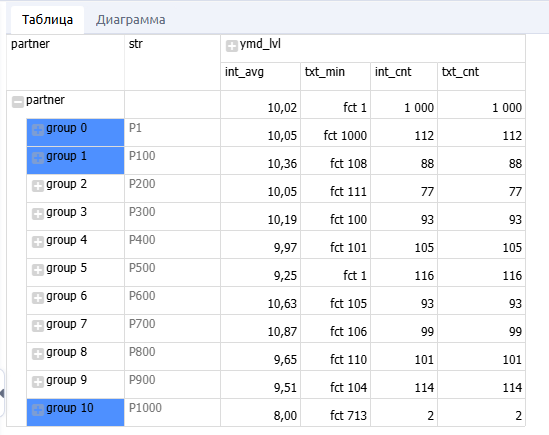
Задача. Выделить те элементы иерархии partner, у которых значения атрибута str содержат “1”.
Настроим область применения “Ячейки строк/столбцов” по иерархии partner для заголовков всех элементов.
В качестве форматирования зададим цвет фона ячеек, добавим условие по атрибуту иерархии partner - Атрибуты - partner.str, оператор “Содержит”, значение “1”.
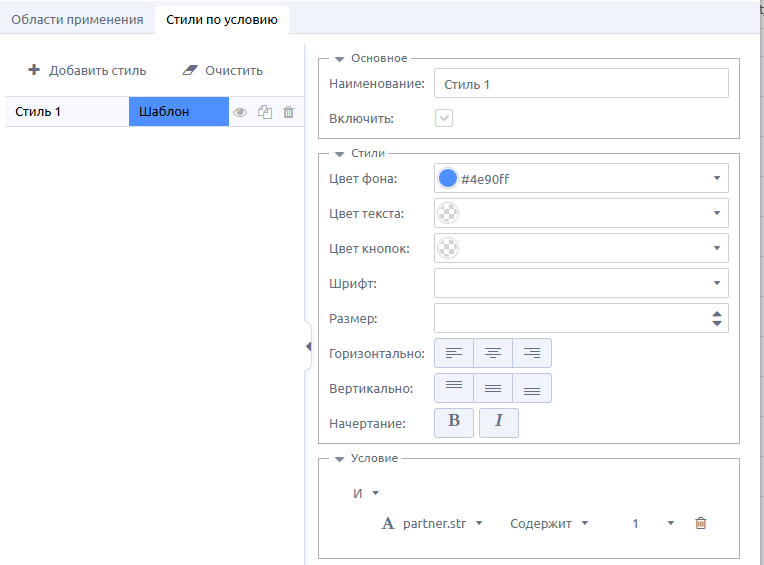
Нажмем кнопку “Применить” и получим следующий результат.
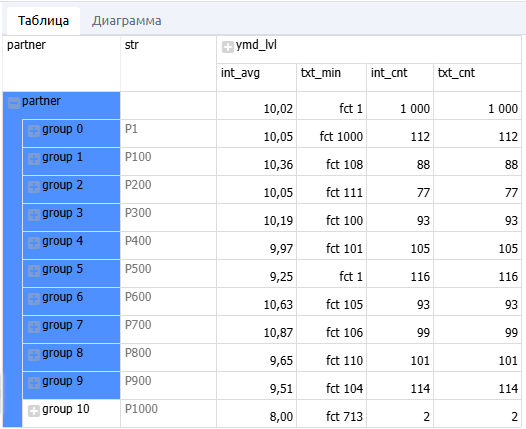
Задача. Изменим условие предыдущей задачи, выделив те элементы иерархии partner, у которых значение меры date_max больше переменной.
Удалим предыдущее условие, зададим новое Меры - date_max, оператор “Больше”, Переменные - Переменная дата.
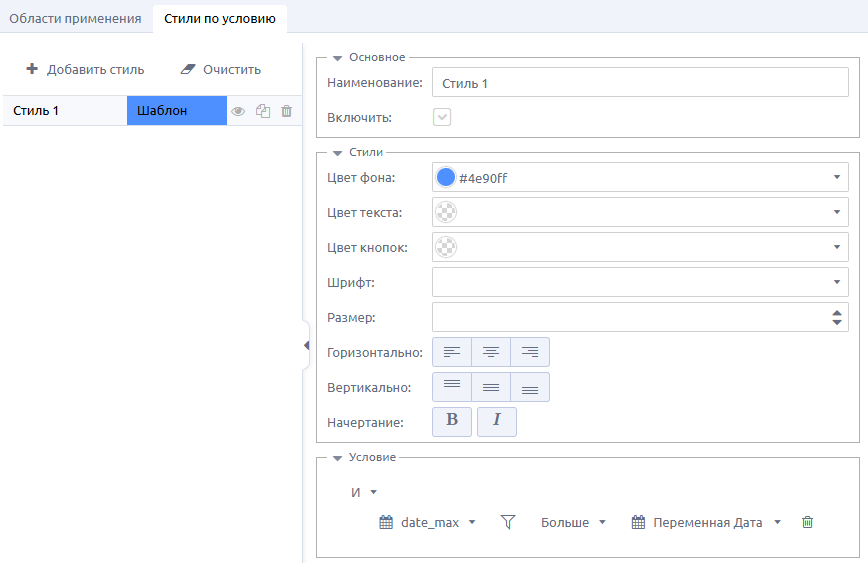
Получим следующий результат.
Валидация
В версии 5.11 реализована валидация некорректных правил условного форматирования представлений.
В связи с этим после перехода на версию 5.11 в ранее настроенных OLAP-представлениях могут появляться ошибки, а часть правил могут быть выключены.
Если правило выключено, то необходимо установить признак  , нажать кнопку “Применить”, ознакомиться с текстом ошибки и выполнить шаги по устранению.
| Текст ошибки | Шаги по исправлению |
|---|---|
| Не задана иерархия | 1. Открыть настройки правила УФ 2. Настроить область применения |
| Иерархия не существует в кубе | 1. Открыть настройки правила 2. Настроить область применения |
| Расчетная мера не определена в OLAP представлении и не существует в кубе | 1. Проверить наличие расчетной меры в представлении и кубе, добавить при отсутствии 2. Открыть настройки правила 3. Настроить область применения и условия стиля с учетом добавленной расчетной меры |
| Иерархия, используемая в условии применения, отсутствует в областях строк или столбцов | 1. Открыть настройки правила 2. Проверить условия стиля 3. Добавить иерархию в область строк или столбцов |
| Атрибут, используемый в условии применения, не существует в кубе | 1. Проверить наличие атрибута в представлении и кубе, добавить атрибут в размерность при отсутствии 2. Открыть настройки правила 3. Настроить условие стиля с учетом добавленного атрибута |
| Запрещено использование иерархии в условии применения. Причина - области применения содержат иерархии с противоположной оси | 1. Открыть настройки правила 2. Скорректировать условия стиля или область применения с учетом ограничения |
| Запрещено использование мер в условии применения. Причина - области применения содержат иерархии с той же оси, на которой расположены меры | 1. Открыть настройки правила 2. Скорректировать условия стиля или область применения с учетом ограничения |
| Переменная, используемая в условии применения, не существует | 1. Проверить наличие переменной в представлении, добавить при отсутствии 2. Открыть настройки правила 3. Скорректировать условия стиля с учетом добавленной переменной |