- Подготовка данных
1.1. Постановка задачи и анализ датасета
1.2. Создание физической модели
1.3. Загрузка данных
1.4. Создание логической модели - Анализ данных
2.1. Построение OLAP-представления - Презентация
3.1. Контейнеры, виджеты, настройка UI
3.2. События, фильтры
В предыдущей статье мы подготовили OLAP-представления как основу для виджетов, создание которых будет рассмотрено в текущей статье. На этом этапе сверстаем аналитическую панель с помощью контейнеров и виджетов.
Аналитическая панель (дашборд) - это общепринятое средство визуализации данных с использованием различных интерактивных изображений, схем и графиков (вместо привычных таблиц с обычными строками и столбцами).
Посредством таких контрольных панелей пользователи могут следить за текущим состоянием ключевых показателей и процессов и сравнивать их с намеченными, целевыми значениями. Такие панели позволяют извлекать операционную информацию из бизнес-приложений и делают ее доступной в реальном времени.
В дашбордах предусмотрено добавление и перемещение контейнеров и виджетов с помощью технологии drag&drop. Действия совершаемые с контейнерами и с виджетами можно отменить, либо повторить, можно просмотреть историю действий и перейти на любой хистори-пойнт.
Контейнер - объект, который используются для организации расположения виджетов на аналитической панели.
Контейнер может содержать как виджеты, так и другие контейнеры, которые, в свою очередь, могут включать в себя дополнительные виджеты и так далее.
Виджет - объект, который предназначен для отображения бизнес-данных на аналитической панели.
В Alpha BI виджеты подразделяются на 3 группы: “Виджеты”, “Диаграммы” и “Навигация”.
“Диаграммы” представляют собой виджеты, которые визуализируют данные в графическом формате:

В группу “Виджеты” входят OLAP-представление для отображения информации в табличном виде и HTML-виджет для отображения информации в уникальном формате с помощью технологий HTML, CSS и Javascript:
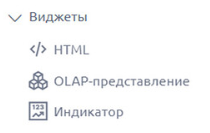
Виджеты “Навигации” предназначены для выполнения различных действий и добавления интерактивности на аналитической панели:

В текущей статье рассмотрим создание всех типов виджетов. Однако, настройка навигационных виджетов будет подробно рассмотрена в следующей статье.
В прошлой статье мы уже создали аналитическую панель “SuperStoreUS”. Продолжим работать с ней.
Верстка дашборда
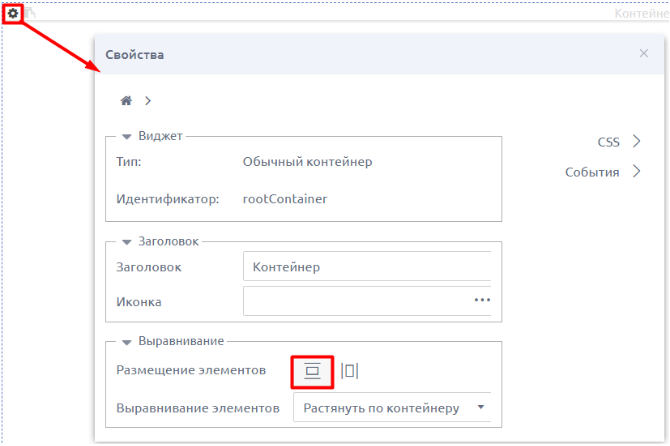
- Начнем с задания верстки дашборда. При создании аналитической панели рабочая область уже включает корневой контейнер, который будет содержать все элементы панели. На скриншоте ниже обозначен желтым цветом. Перейдите по кнопке
 в настройки корневого контейнера и задайте свойство “Размещение элементов” вертикально.
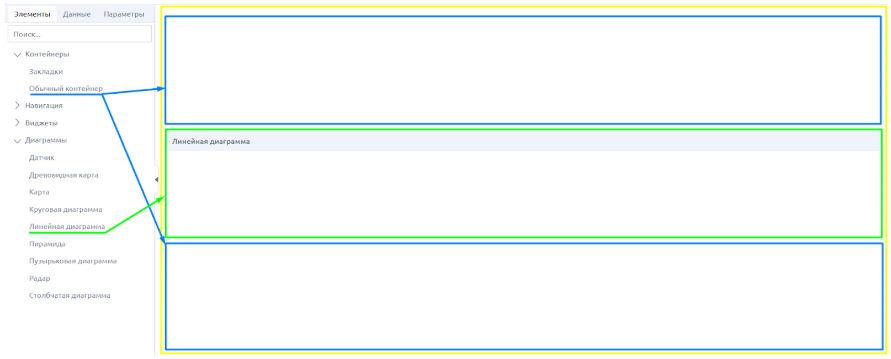
- Далее перетащите элементы “Обычный контейнер” и “Линейная диаграмма” в область корневого контейнера в следующем порядке:
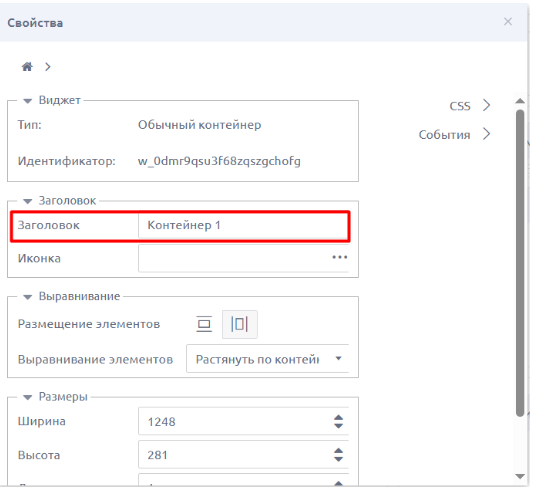
В свойствах контейнеров задайте заголовки: “Контейнер 1” для верхнего и “Контейнер 2” для нижнего.
- В контейнер “Контейнер 2” добавьте два виджета “OLAP-представление”
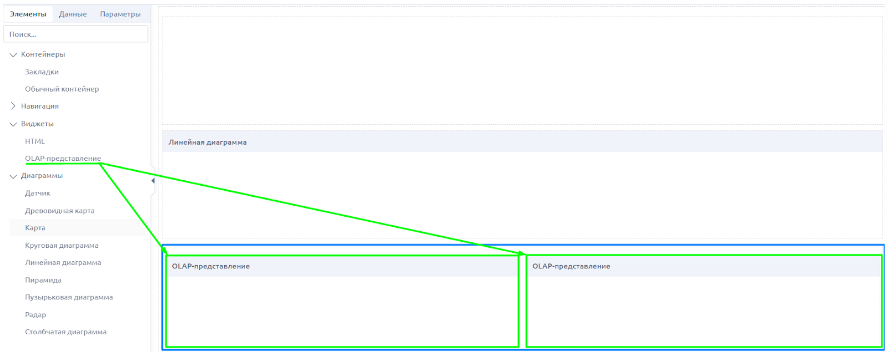
Есть возможность перемещать виджеты и контейнеры в рамках одного контейнера и из одного контейнера в другой с помощью drag-and-drop. Для перемещения виджетов выделите пиктограмму  в наименовании виджета/контейнера и, удерживая ее, переместите виджет в нужное положение или в необходимый контейнер.
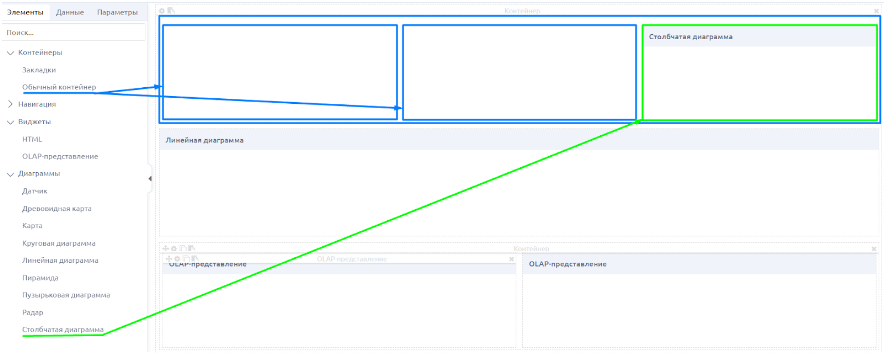
- Внутрь контейнера “Контейнер 1” переместите еще два контейнера и одну столбчатую диаграмму. Контейнерам задайте заголовки: “Контейнер 3” - для левого и “Контейнер 4” - правого.
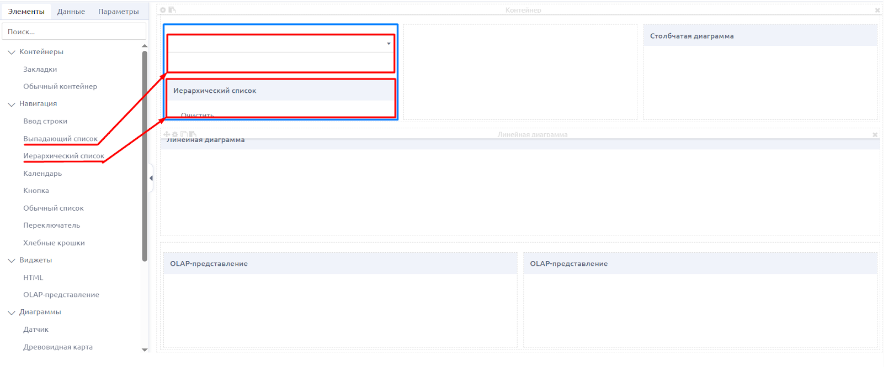
- В настройках контейнера “Контейнер 3” задайте свойство “Размещение элементов” на вертикально и перенесите в него навигационные виджеты: “Выпадающий список” и “Иерархический список”.
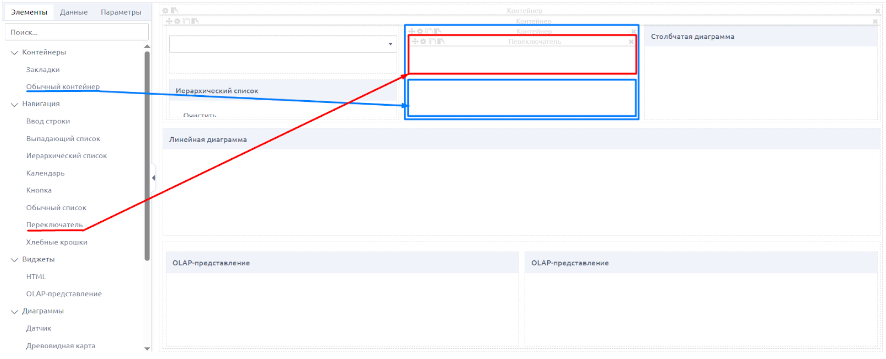
- В контейнере “Контейнер 4” задайте в настройках размещение элементов вертикально. Затем добавьте в него навигационный виджет “Переключатель” и еще один контейнер с заголовком “Контейнер 5”.
- И в последнюю очередь добавляем в контейнер “Контейнер 5” две диаграммы: “Круговую диаграмму” и “Столбчатую диаграмму”.
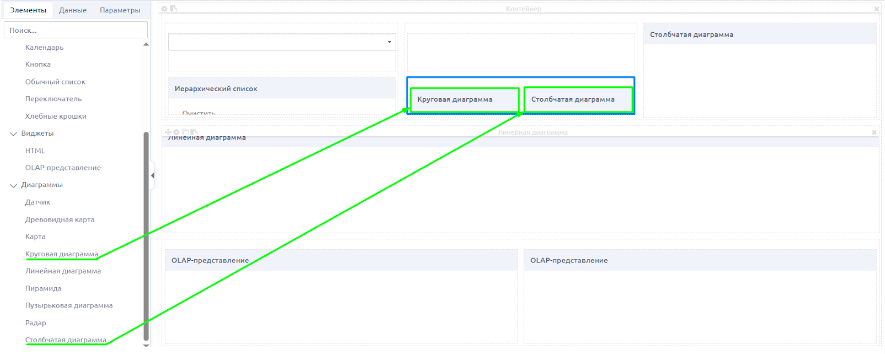
- Зададим относительные размеры размещенных на аналитическую панель объектов. Для этого в настройках как виджетов, так и контейнеров есть свойство “Доля”. Настройте это свойство согласно следующей таблице:
| Виджет/контейнер | Доля |
|---|---|
| Контейнер 1 | 3 |
| Контейнер 3 | 1 |
| Выпадающий список | 1 |
| Иерархический список | 3 |
| Контейнер 4 | 4 |
| Переключатель | 1 |
| Контейнер 5 | 3 |
| Круговая диаграмма | 1 |
| Столбчатая диаграмма | 1 |
| Столбчатая диаграмма | 2 |
| Линейная диаграмма | 2 |
| Контейнер 2 | 2 |
| OLAP-представление | 1 |
| OLAP-представление | 1 |
В итоге сверстанный дашборд будет иметь следующий вид:
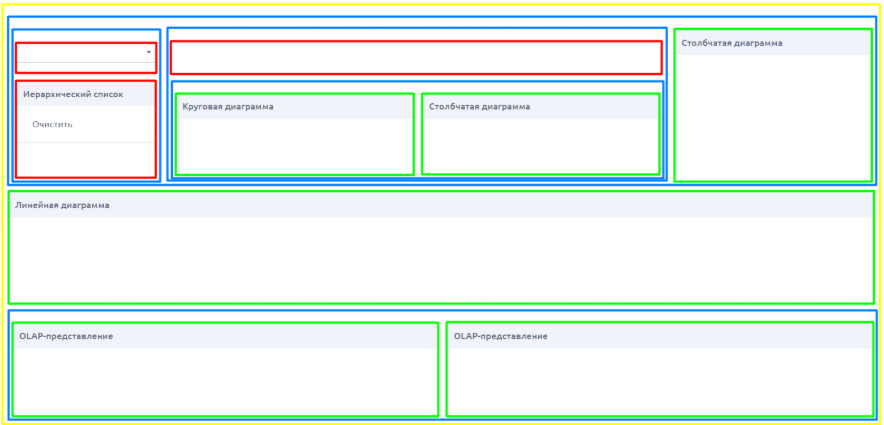
- Теперь перенесите источники со вкладки “Данные”, созданные в рамках предыдущей статьи, в область каждого виджета:

Другой способ выбора источника для виджета - перейти в настройки виджета по кнопке  и в окне свойств выбрать источник из выпадающего списка:

Настройка виджетов
Зададим настройки для каждого виджета, настроив их внешний вид
Виджет “Динамика продаж и прибыли”
Начнем с линейной диаграммы. Для этого перейдем в окно настроек виджета по кнопке  .
.
Общие настройки
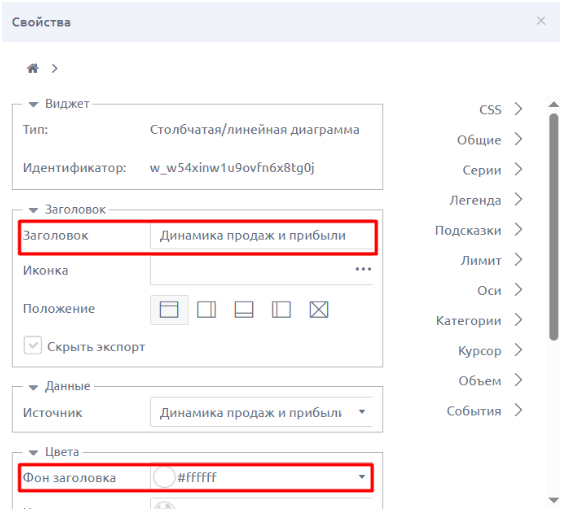
- Задайте заголовок “Динамика продаж и прибыли”
- Задайте цвет фона заголовка “#ffffff”
Настройка осей
- Перейдите в раздел “Оси”. Данный график должен содержать две оси: одну для меры “Продажи”, вторую для меры “Прибыль”. Они нужны, так как у этих мер немного отличаются масштабы значений.
- Двойным кликом по строке “Ось” откройте ее настройки.
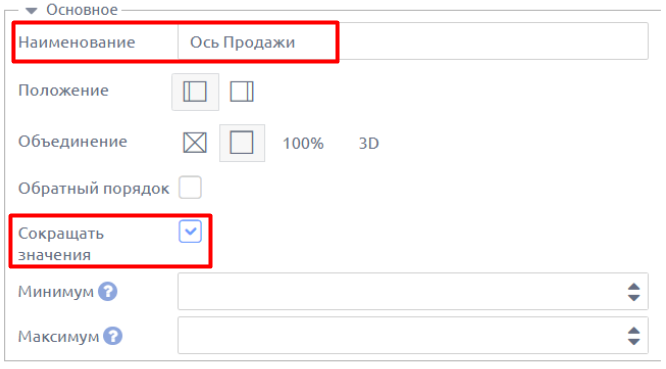
- Задайте ее наименование “Ось Продажи”
- Активируйте опцию “Сокращать значения”
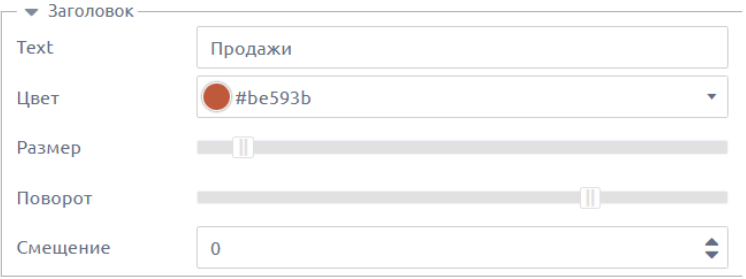
- В разделе “Заголовок” заполните параметры:
Text: “Продажи”
Цвет: “#be593b”
Размер: 11
Поворот: 270
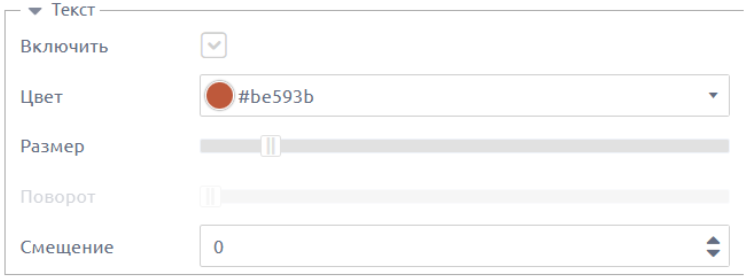
- В разделе “Текст” заполните параметры:
Цвет: “#be593b”
Размер: 13
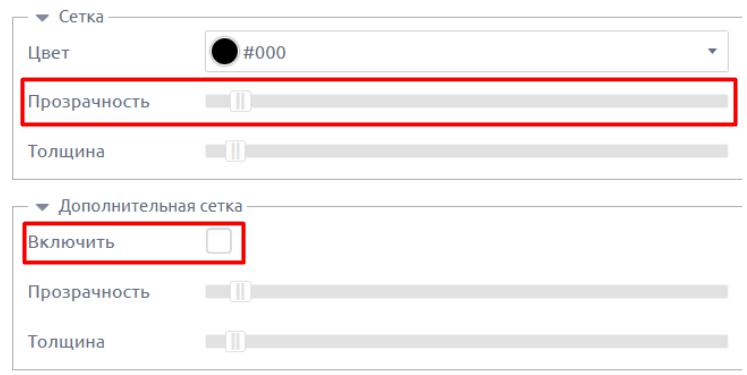
- В разделе “Сетка” укажите прозрачность 0,05. Выключите дополнительную сетку
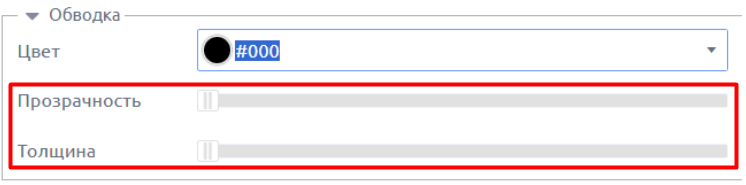
- В разделе “Обводка” для прозрачности и толщины задайте нулевые значения
- По хлебным крошкам вернитесь в раздел “Оси” и по кнопке
 создайте вторую ось.
 - Для второй оси задайте наименование “Ось Прибыль”
- Активируйте опцию “Сокращать значения”
- В разделе “Заголовок” заполните параметры:
Text: “Прибыль”
Цвет: “#181482”
Размер: 11
Поворот: 270
Смещение: 0
- В разделе “Текст” заполните параметры:
Цвет: “#181482”
Размер: 13
- В разделе “Сетка” укажите прозрачность 0,05. Выключите дополнительную сетку
- В разделе “Обводка” для прозрачности и толщины задайте нулевые значения
Настройки серий
- Перейдите в раздел “Серии”. Создадим две серии: “Продажи” и “Прибыль”. По кнопке
 создайте первую серию и двойным кликом откройте окно ее настроек.
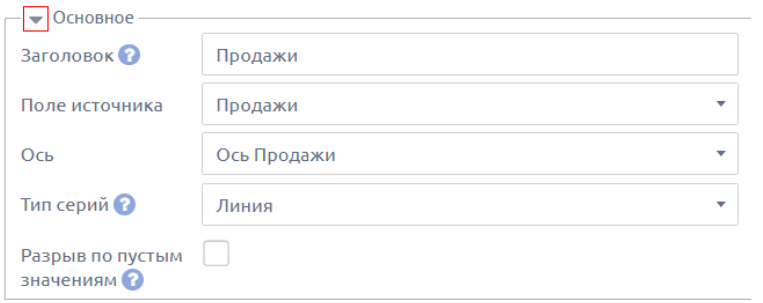
 - В разделе “Основное” задайте:
Заголовок: “Продажи”
Поле источника: “Продажи”
Тип серии: “Линия”
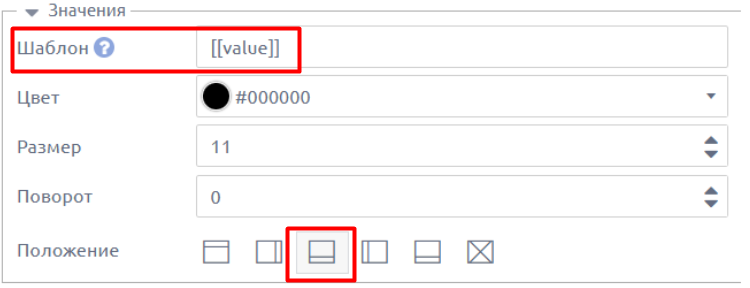
- В разделе “Значения” укажите в качестве шаблона подписей -
[[value]]и положение “Отображать снизу”
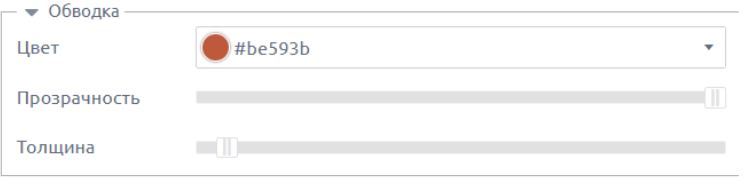
- Задайте прозрачный фон, установив значение ползунка в ноль

- Укажите цвет обводки линии графика “#be593b”
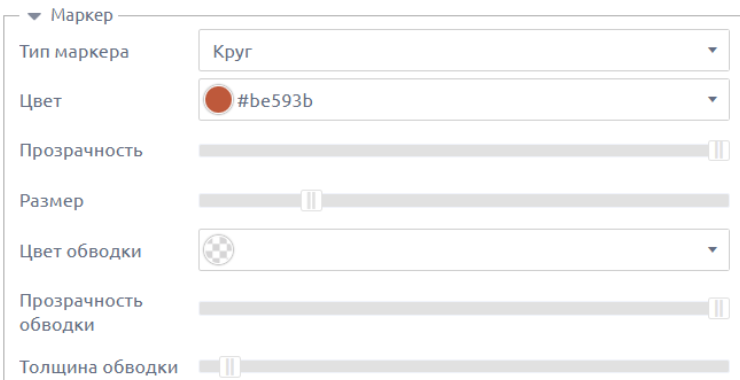
- Установите тип маркета “Круг” с цветом “#be593b” и размером “5”.
- Добавьте вторую серию с заголовком “Прибыль”, полем источника “Прибыль” и типом серии “Линия”
- В разделе “Значения” укажите в качестве шаблона подписей -
[[value]] - Задайте прозрачный фон, установив значение ползунка в ноль
- Укажите цвет обводки линии графика “#181482”
- Установите тип маркера “Круг” с цветом “#181482” и размером “5”.
Настройка легенды
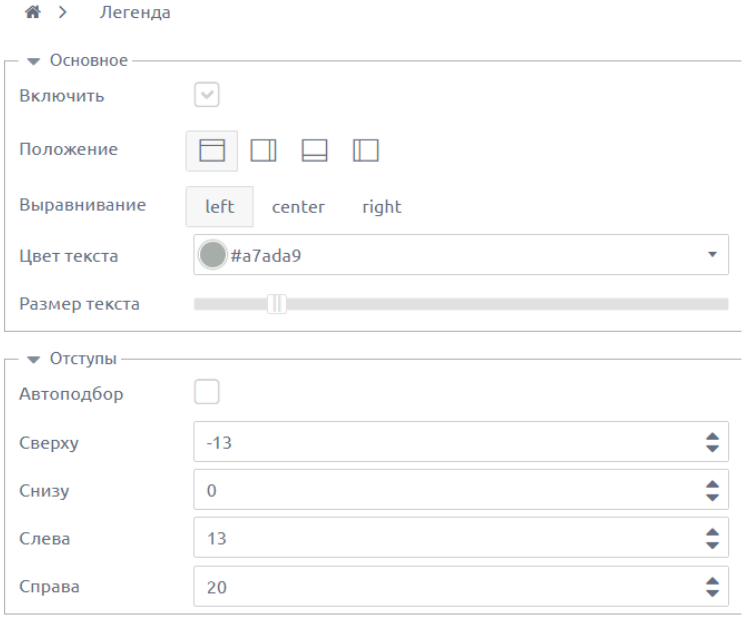
- Перейдите в раздел “Легенда”.
- Измените положение легенды на “Отображать сверху”, цвет на серый ”#a7ada9” и размер на “14”
- Отключите опцию “Автоподбор” для отступов
- Установите значения отступов:
Сверху: -13
Снизу: 0
Слева: 13
Справа: 20
Настройка категории
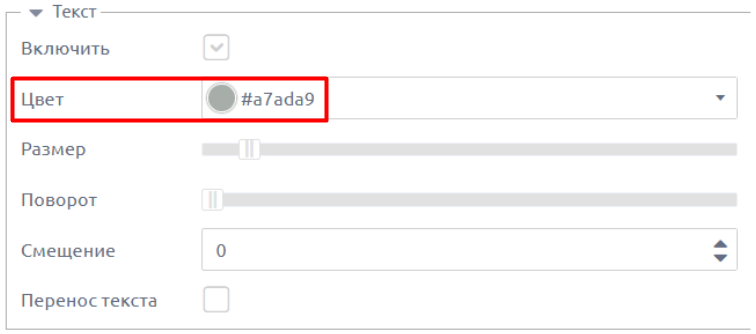
- Перейдите в меню “Категории”
- В разделе “Текст” измените цвет на “#a7ada9”
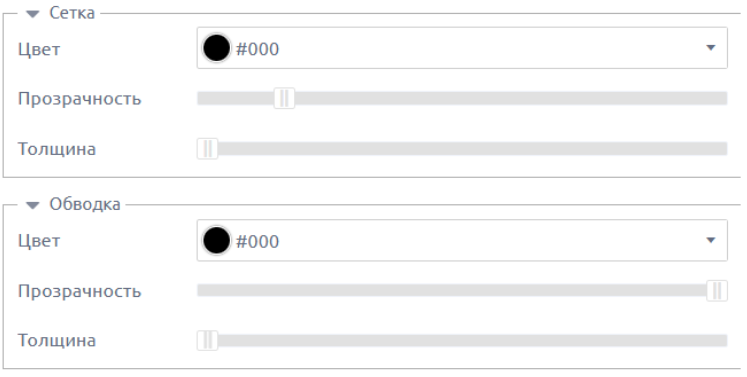
- Для сетки и обводки задайте толщину, равной нулю
Настройка UI с помощью CSS
- Для настройки заголовка и границ виджета воспользуемся разделом “CSS”, который позволяет более гибко настраивать оформление внешнего вида виджетов, в случае, если предоставленных системой параметров недостаточно. Вставьте код ниже в соответствующий раздел:
{{id}} .x-panel-header-title-default {
  font-size: 15px;
  font-weight: 700;
  display: flex !important;
  justify-content: center;
}

{{id}} {
  border-radius: 4px;
  border: 1px solid gray !important;
}
Здесь задается размер заголовка и его выравнивание по центру. А также устанавливаются границы виджета с указанием радиуса скругления углов, толщины, цвета и типа линии.
Итоговый вид виджета:

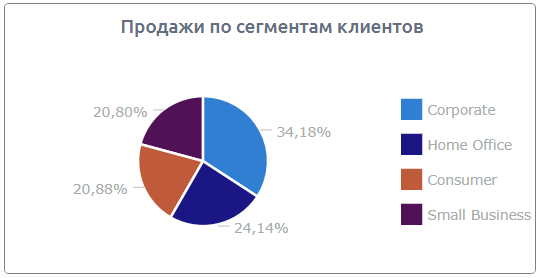
Виджет “Продажи по сегментам клиентов”
Перейдем к настройке второго виджета с круговой диаграммой.
Общие настройки
- Задайте заголовок “Продажи по сегментам клиентов”
- В разделе “Данные” выберете показатель “Продажи, тыс ₽”
- Задайте цвет фона заголовка “#ffffff”
Настройка цветов
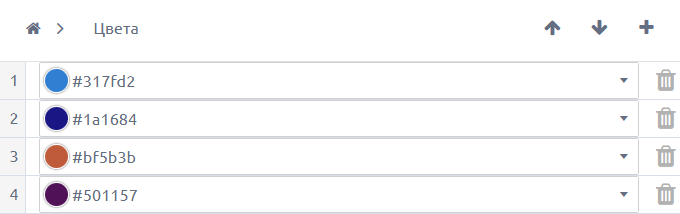
- Перейдите в раздел “Цвета”
- Добавьте 4 строки и укажите следующие цвета: “#317fd2”, “#1a1684”, “#bf5b3b”, “#501157”
Настройка легенды
- Перейдите в раздел “Легенда”
- Измените положение легенды на “Отображать справа”
- Установите цвет на “#a7ada9”
- Отключите автоподбор отступов
- Установите значения отступов:
Сверху: 0
Снизу: 0
Слева: 0
Справа: 5
Настройка надписей
- Перейдите в раздел “Надписи”
- Задайте шаблон для текста надписей:
[[percents]]% - Установите радиус отступов в значение “1”.
Настройка UI с помощью CSS
- Пропишите следующие CSS-стили, аналогичные предыдущему виджету:
{{id}} .x-panel-header-title-default {
  font-size: 15px;
  font-weight: 700;
  display: flex !important;
  justify-content: center;
}

{{id}} {
  border-radius: 4px;
  border: 1px solid gray !important;
}
Итоговый вид виджета:
Виджет “Прибыль корпоративного сегмента по региону”
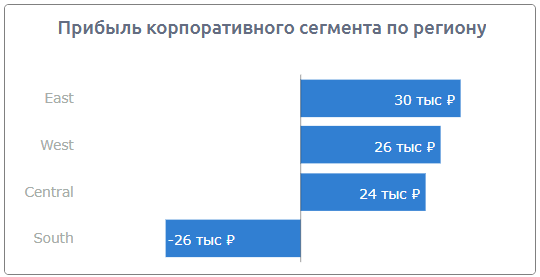
Настроим третий виджет со столбчатой диаграммой, расположенный рядом с круговой.
Общие настройки
- Задайте заголовок “Прибыль корпоративного сегмента по региону”
- Задайте цвет фона заголовка “#ffffff”
Настройка серий
- Перейдите в раздел “Серии”. По кнопке
 создайте серию и двойным кликом откройте окно ее настроек.
 - В разделе “Основное” задайте:
Заголовок: “Прибыль”
Поле источника: “Прибыль, тыс ₽”
Тип серии: “Столбец”
- Для значений задайте:
Шаблон: [[value]]
Цвет: “#ffffff”
Положение: “Отображать слева”
- Для фона задайте синий цвет: “#317fd2”
- Для обводки задайте нулевую толщину
Настройка легенды
- Перейдите в раздел “Легенда”
- Отключите отображение легенды
Настройка оси
- Перейдите в раздел “Оси”
- В подразделе “Текст” отключите опцию “Включить”
- Для сетки задайте нулевую толщину
- Отключите дополнительную сетку
- Для обводки задайте нулевую толщину
Настройка объема
- Перейдите в раздел “Объем”
- Активируйте опцию “Повернуть”
Настройка категорий
- Перейдите в раздел “Категории”
- Установите положение “Отображать слева”
- Для текста меток задайте серый цвет “#a7ada9”
- Для сетки и обводки задайте нулевую толщину
Настройка UI с помощью CSS
- Пропишите следующие CSS-стили, аналогичные предыдущему виджету:
{{id}} .x-panel-header-title-default {
  font-size: 15px;
  font-weight: 700;
  display: flex !important;
  justify-content: center;
}

{{id}} {
  border-radius: 4px;
  border: 1px solid gray !important;
}
Итоговый вид виджета:
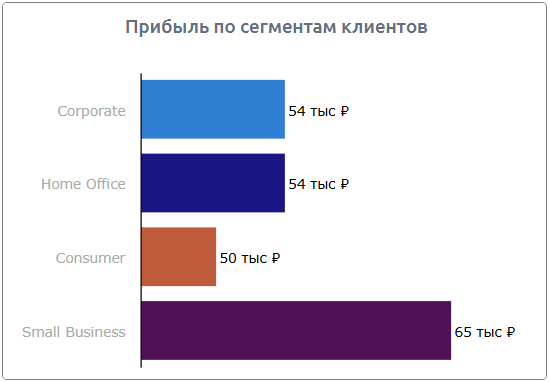
Виджет “Прибыль по сегментам клиентов”
Настроим четвертый виджет со столбчатой диаграммой
Общие настройки
- Задайте заголовок “Прибыль по сегментам клиентов”
- Задайте цвет фона заголовка “#ffffff”
Настройка серий
- Перейдите в раздел “Серии”. По кнопке создайте серию и двойным кликом откройте окно ее настроек.
- В разделе “Основное” задайте:
Заголовок: “Прибыль”
Поле источника: “Прибыль, тыс ₽”
Тип серии: “Столбец”
- Для значений задайте:
Шаблон: [[value]]
Цвет: “#000000”
Положение: “Отображать слева”
- Для обводки задайте нулевую толщину
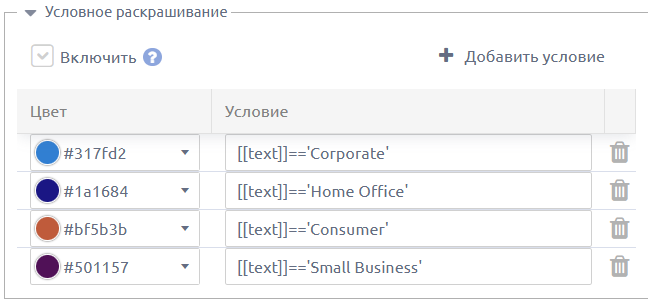
- Задайте условное раскрашивание столбцов. Для этого раскройте секцию “Условное раскрашивание” и выберете опцию “Включить”
- Нажмите на кнопку “Добавить условие”. В созданной строке укажите цвет “#317fd2” и условие
[[text]]=='Corporate'. - Повторите это действие для еще трех условий:
Цвет: “#1a1684”, условие: [[text]]=='Home Office'
Цвет: “#bf5b3b”, условие: [[text]]=='Consumer'
Цвет: “#501157”, условие: [[text]]=='Small Business'
Настройка легенды
- Перейдите в раздел “Легенда”
- Отключите отображение легенды
Настройка оси
- Перейдите в раздел “Оси”
- В подразделе “Текст” отключите опцию “Включить”
- Для сетки задайте нулевую толщину
- Отключите дополнительную сетку
- Для обводки задайте нулевую толщину
Настройка объема
- Перейдите в раздел “Объем”
- Активируйте опцию “Повернуть”
Настройка категорий
- Перейдите в раздел “Категории”
- Установите положение “Отображать слева”
- Для текста меток задайте серый цвет “#a7ada9”
- Для сетки и обводки задайте нулевую толщину
Настройка UI с помощью CSS
- Пропишите следующие CSS-стили, аналогичные предыдущему виджету:
{{id}} .x-panel-header-title-default {
  font-size: 15px;
  font-weight: 700;
  display: flex !important;
  justify-content: center;
}

{{id}} {
  border-radius: 4px;
  border: 1px solid gray !important;
}
Итоговый вид виджета:
Виджет “Прибыль и продажи (менеджер/округ)”
Перейдем к настройке визуального оформления первой таблицы.
Общие настройки
- Задайте заголовок “Прибыль и продажи (менеджер/округ)”
- Задайте цвет фона заголовка “#ffffff”
Настройка внешнего вида
- Закрасим шапку таблицы в зеленый цвет. Для этого перейдите на вкладку “Данные” и откройте источник “Прибыль и продажи по менеджерам/округам”.
- В источнике перейдите на вкладку “Стили”. В разделе “Столбцы” укажите цвет фона “#a2e3b4”.
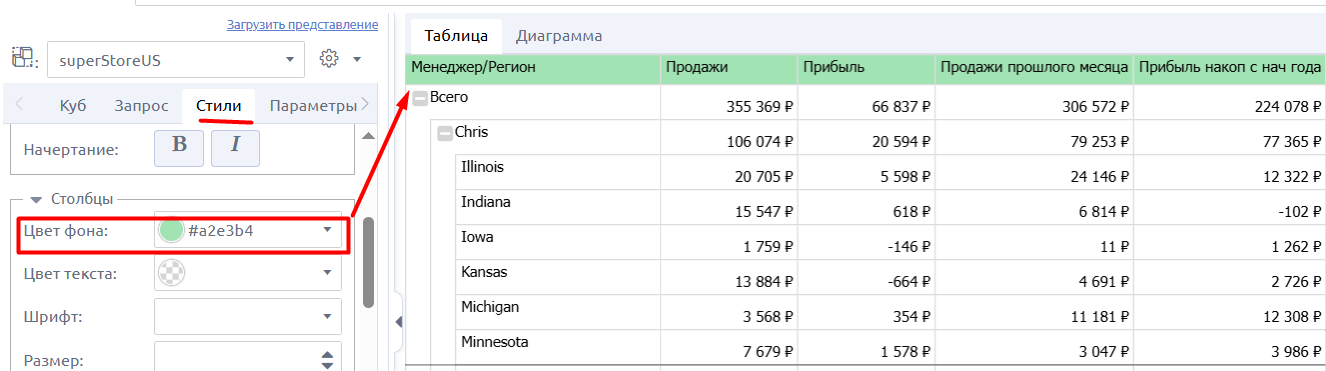
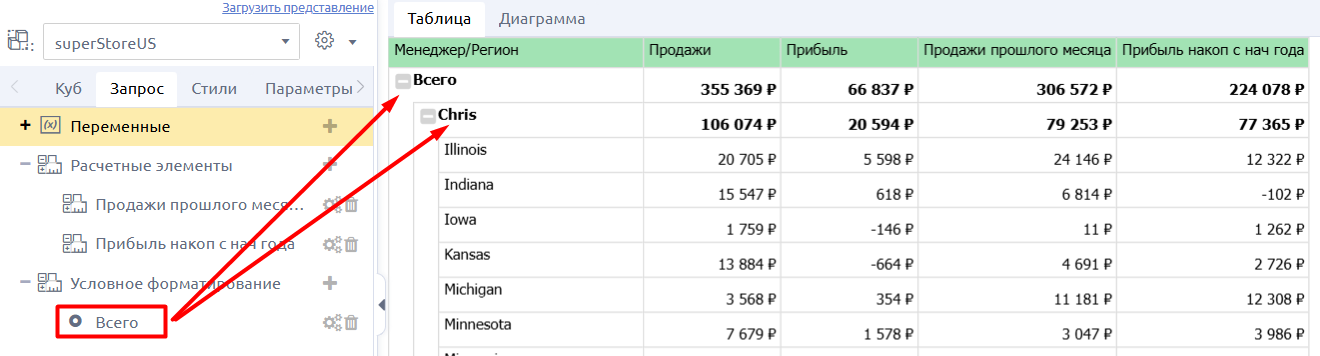
- Строки с итогами выделим жирным начертанием. Для этого воспользуемся функционалом условного форматирования.
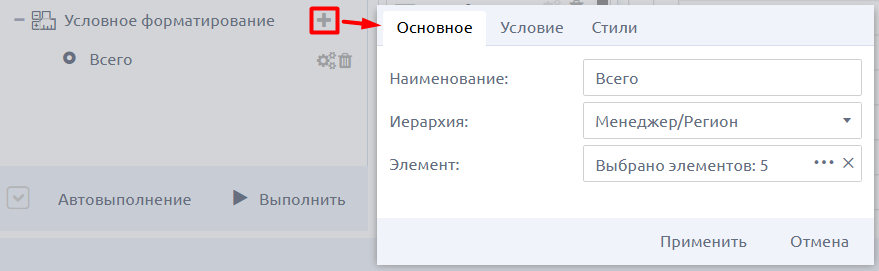
- Перейдите на вкладку “Запрос” источника. Нажмите на кнопку
 рядом с пунктом “Условное форматирование”. В открывшемся окне заполните поле “Наименование”. В поле “Иерархия” выберете иерархию “Менеджер/Регион”.
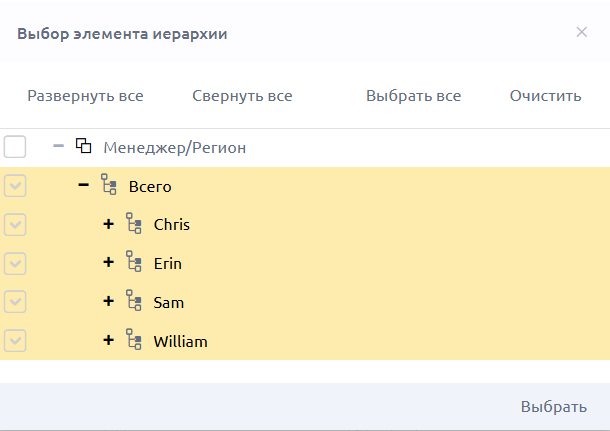
 - Откройте поле “Элемент” по кнопке
 и выберете элементы иерархии, которые хотите выделить жирным начертанием. Нажмите “Выбрать”.
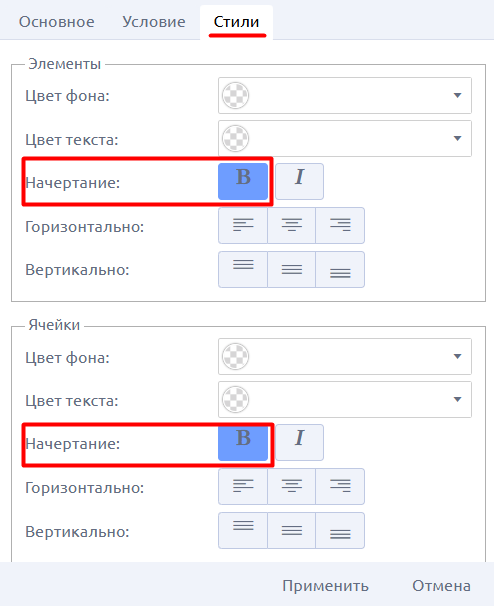
- Перейдите на вкладку “Стили” и выберете жирное начертание для элементов и ячеек. Нажмите “Применить”.
- В итоге таблица примет вид:
- Сохраните источник
Включение дополнительных функций
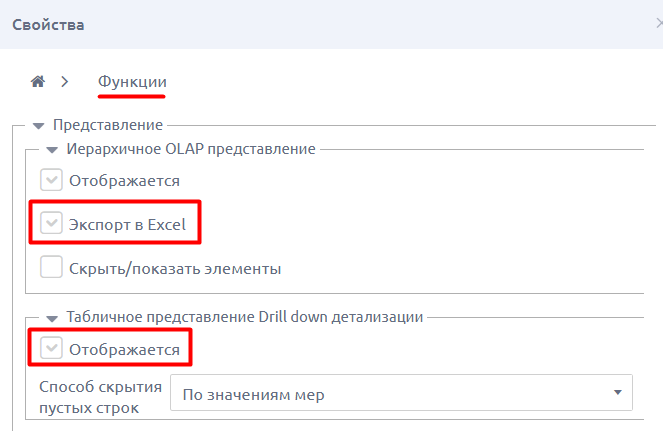
- В настройках виджета добавьте дополнительные функции для таблиц: возможность экспорта в Excel и возможность переключить таблицу на плоское табличное представление. Для этого в настройках в разделе “Функции” активируйте опции “Экспорт в Excel” и “Отображается” для свойства “Табличное представление Drill down детализации”.
Настройка UI с помощью CSS
- Пропишите следующие CSS-стили, аналогичные предыдущему виджету:
{{id}} .x-panel-header-title-default {
  font-size: 15px;
  font-weight: 700;
  display: flex !important;
  justify-content: center;
}

{{id}} {
  border-radius: 4px;
  border: 1px solid gray !important;
}
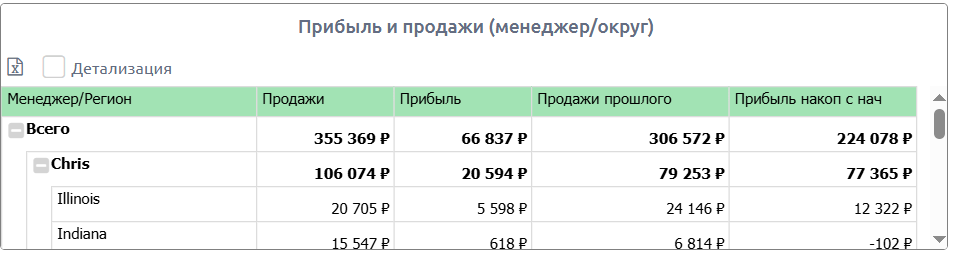
Итоговый вид виджета:
Виджет “Заказанные товары по категориям”
Настроим визуальное оформления второй таблицы.
Общие настройки
- Задайте заголовок “Заказанные товары по категориям”
- Задайте цвет фона заголовка “#ffffff”
Настройка внешнего вида
-
Закрасим шапку таблицы в зеленый цвет. Для этого перейдите на вкладку “Данные” и откройте источник “Заказанные товары по категориям”.
-
В источнике перейдите на вкладку “Стили”. В разделе “Столбцы” укажите цвет фона “#a2e3b4”.
-
Строки с итогами выделим жирным начертанием. Для этого воспользуемся функционалом условного форматирования.
-
Перейдите на вкладку “Запрос” источника. Нажмите на кнопку
рядом с пунктом “Условное форматирование”. В открывшемся окне заполните поле “Наименование” (“Всего”). В поле “Иерархия” выберете иерархию “Товар”. -
Откройте поле “Элемент” по кнопке
и выберете элементы иерархии, которые хотите выделить жирным начертанием. Нажмите “Выбрать”.
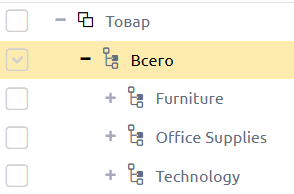
- Перейдите на вкладку “Стили” и выберете жирное начертание для элементов и ячеек. Нажмите “Применить”.
- В итоге таблица примет вид:
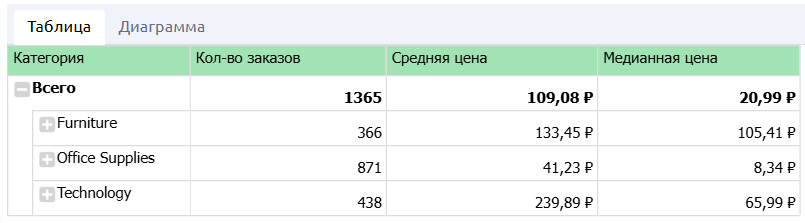
- Сохраните источник
Включение дополнительных функций
- В настройках виджета добавьте дополнительные функции для таблиц: возможность экспорта в Excel и возможность переключить таблицу на плоское табличное представление. Для этого в настройках в разделе “Функции” активируйте опции “Экспорт в Excel” и “Отображается” для свойства “Табличное представление Drill down детализации”.
Настройка UI с помощью CSS
- Пропишите следующие CSS-стили, аналогичные предыдущему виджету:
{{id}} .x-panel-header-title-default {
font-size: 15px;
font-weight: 700;
display: flex !important;
justify-content: center;
}
{{id}} {
border-radius: 4px;
border: 1px solid gray !important;
}
Итоговый вид виджета:
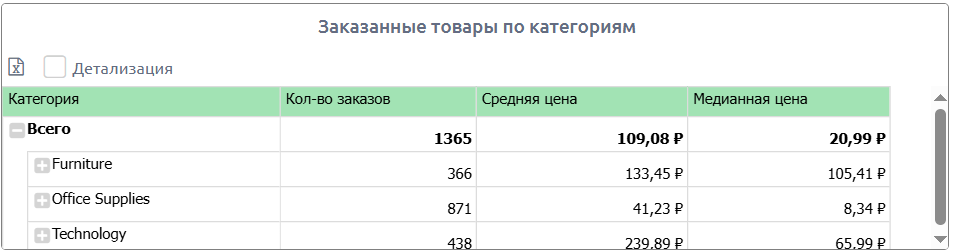
В итоге мы создали аналитическую панель, сформировали ее макет с помощью контейнеров, создали виджеты с бизнес-данными и настроили их визуальное оформление согласно макету. В последней статье в завершение настроим фильтры для обеспечения интерактивности дашборда.